



Шаг 3. Настройка и отправка уведомлений
Как говорилось выше, система поддерживает четыре вида уведомлений: Голосовые, SMS, Email, Мессенджеры.
После подключения к провайдерам в системе необходимо произвести настройку отправки уведомлений: выбрать расписание, настроить сценарий разговора, выбрать адресатов, произвести иные настройки.
В этом разделе подробно рассмотрим настройки каждого вида уведомлений.
Настройка и отправка голосовых уведомлений
Выводится список всех совершенных звонков должнику и результаты по ним.
· Номер – номер операции
· Телефон – номер телефона должника
· Дата и время – дата и время совершенного звонка
· Результат – результат общения с должником (обещание оплатить, контакт с третьим лицом, автоответчик и пр)
· Комментарий – системный комментарий (ожидание, ошибка данных и пр)
· Дата платежа – дата, когда должник должен внести платеж
· Сумма платежа – сумма платежа, который необходимо внести
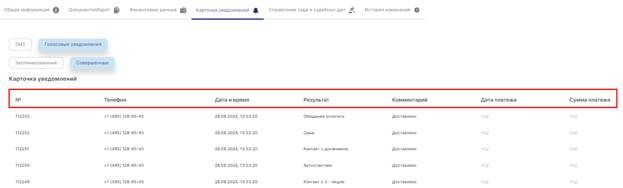
Рис.1
Список отправленных уведомлений хранится в системе бессрочно. При необходимости, голосовые уведомления можно прослушать или скачать, воспользовавшись иконками, расположенными справа напротив каждого уведомления в списке (Рис.2)

Рис.2
Настройка автоматизации
Модуль автоматизации в досудебном производстве осуществляет претензионно-уведомительные функции информирования должника(ов) о сформировавшейся задолженности с помощью голосового робота, которого на 97-98% не отличить от голоса человека. Созданный на основе искусственного интеллекта и машинного обучения, робот обзванивает должников в соответствии с выбранным сценарием разговора, и, понимая и распознавая речь должника, выделяет и записывает причины неуплаты или подтверждения оплаты долга. Пример общения с должником можно прослушать здесь.
Чтобы перейти к настройкам автоматизации, нужно воспользоваться функциональной кнопкой «Настройки автоматизации», расположенной в верхнем меню системы. (Рис.3)
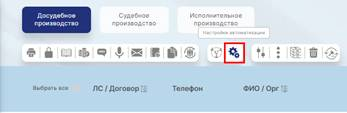
Рис.3
Основным критерием настройки автоматизации является настройка суммы для автоматической отправки / формирования уведомлений – выбор диапазона сумм задолженности, от которых начинает и заканчивает действовать автоматизация.

Рис.4
Если перемещать ползунок не удобно, нужно воспользоваться опцией «Ввести вручную» и в открывшемся окне ввести значения от 0 до 1 000 000 руб. (Рис.5)
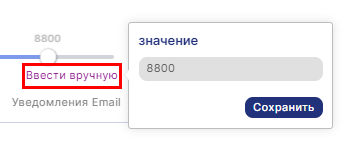
Рис.5
После настройки суммы переходим на вкладку «Голосовые уведомления» (Рис.6), активируем кнопку автоматизации и осуществляем следующие настройки:
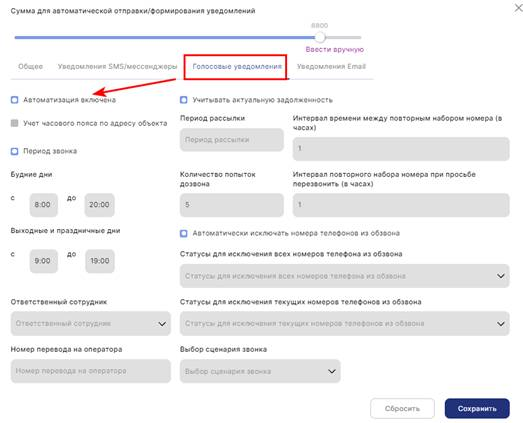
Рис.6
· Учет часового пояса по адресу объекта - при активации данной опции система проверяет адреса регистрации должников и адреса объектов недвижимости и осуществляет звонки исходя из полученного часового пояса. Если по одному должнику найдено оба адреса, приоритет отдается адресу регистрации. (Рис.7)
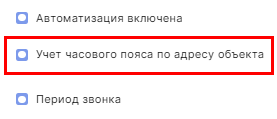
Рис.7
· Период звонка - настройка временных интервалов обзвона в будние и выходные / праздничные дни (Рис.8)
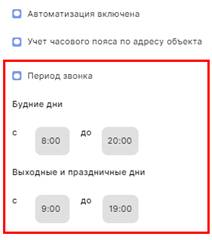
Рис.8
· Ответственный сотрудник - сотрудник, отвечающий за общение с должниками при переводе звонка на оператора. Выбирается сотрудник компании из выпадающего списка сотрудников компании. (Рис.9)
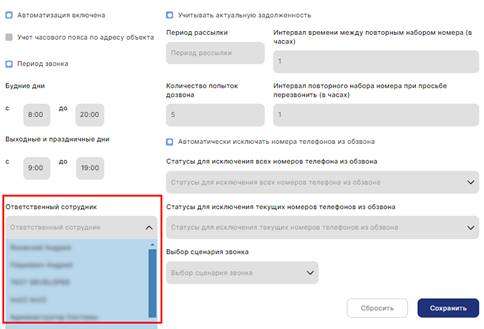
Рис.9
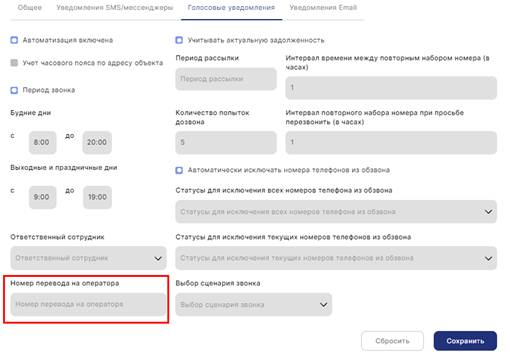
Рис.10
· Учитывать актуальную задолженность - при активации опции будет учтен не выбранный диапазон суммы задолженности, а актуальная задолженность должника, которая приходит от биллинга. Если эта сумма попадет в диапазон 0 – 10 000 руб, то ему будет отправлено голосовое уведомление. (Рис.11)
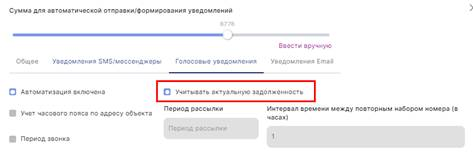
Рис.11
· Период рассылки - при активации этой функции нужно выставить расписание для указания периодичности обзвона должников. (Рис.15)
В расписании есть возможность следующей настройки:
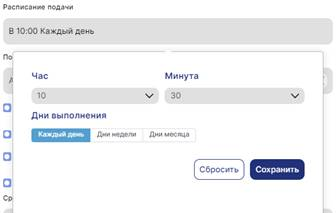
Рис.12
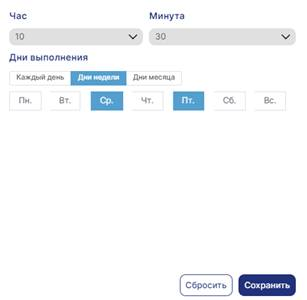
Рис.13
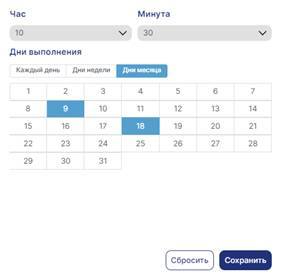
Рис.14
После настройки расписания нужно нажать кнопку «Сохранить». Выбранные параметры сохранятся и станут активными на следующий день.
· Интервал времени между повторным набором номера (часы) - при отсутствии контакта с должником, выставляется интервал для повторного звонка в часах.
· Количество попыток дозвона - общее количество попыток дозвона должнику при отсутствии контакта.
· Интервал повторного набора номера при просьбе перезвонить (в часах) - если абонент попросил перезвонить, выставляется интервал для повторного набора номера в часах.
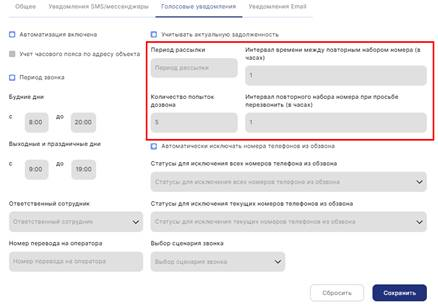
Рис.15
· Автоматически исключить номера телефона из обзвона - при активации этой опции можно настроить исключение всех или текущих номеров из обзвона в соответствии с выбранным статусом. (Рис.16)
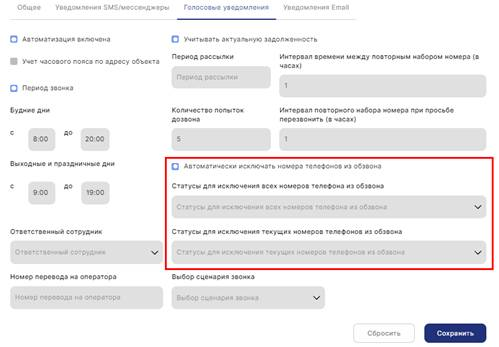
Рис.16
o Статусы для исключения всех номеров телефона из обзвона. Все номера – это номера всех должников из списка, подходящих под критерии настройки суммы для автоматической отправки / формирования уведомлений.
Для выбора исключений доступны следующие статусы:
§ Нет оператора
§ Отправка голосового оповещения отложена из-за недостатка средств
§ Передано в очередь обзвона
§ Совершается звонок
§ Не отправлено
§ Автоответчик
§ Не отвечает
§ Срыв
§ Не является ЛПР
§ Просьба перезвонить
§ Обещание оплатить
§ Ожидание оплаты
§ Контакт со связным лицом
§ Контакт с должником
§ Контакт с третьим лицом
§ Ошибка при проверке статуса
§ Номер телефона отсутствует
Можно выбрать один или несколько статусов.
o Статусы для исключения текущих номеров телефона из обзвона. Текущие номера – это номера должников, участвующие в списке обзвона.
Для выбора исключений доступны следующие статусы, описанные выше. Можно выбрать один или несколько статусов.
· Выбор сценария звонка - из выпадающего списка можно выбрать сценарий звонка – уведомление о задолженности или уведомление о задолженности, с переводом собственника на оператора. (Рис.17)
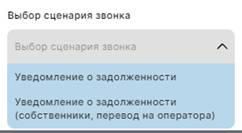
Рис.17
В соответствии с выбранным сценарием нейросеть сформирует уведомление и выстроит диалог с должником.
Сценарий звонка разработан на гибких алгоритмах, включающих в себя общение с должником или третьими лицами, время просрочки платежа, готовность к оплате или отказе, качестве связи и иными факторами. На каждый тип ответа должника нейросеть генерирует несколько вариантов развития диалога. Пример диалога можно прослушать здесь.
Отправка голосового уведомления вручную
Чтобы отправить голосовое уведомление вручную, нужно воспользоваться функциональной кнопкой «Голосовое уведомление», расположенной в верхнем меню системы. (Рис.18)
При использовании этой функции, выбранным вручную должникам будет отправлено голосовое уведомление о необходимости погашения задолженности. Настройки сценария разговора нужно выбрать в «Настройках автоматизации», описанных выше.
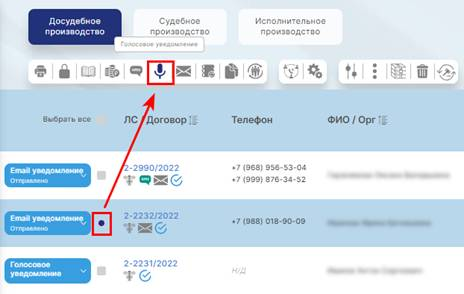
Рис.18
При нажатии на кнопку возникает окно подтверждения отправки голосового уведомления. Также есть возможность выбора отправки по не валидным номерам телефона (Рис.19)
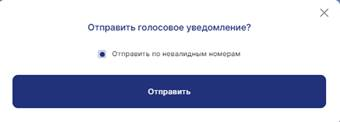
Рис.19
Статусы должников
После постановки должника в очередь обзвона и начала звонков система автоматически присваивает должникам статусы в соответствии с результатами обзвона.
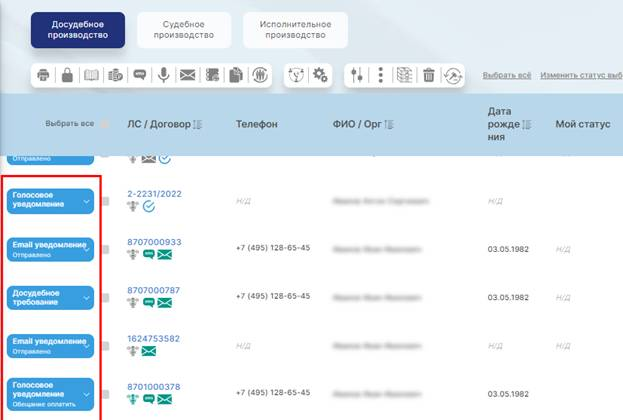
Рис.20
· Статус – «Голосовое уведомление»
· Подстатус – результат звонка (в данном случае это «Обещание оплатить»)

Рис.21
Все доступные подстатусы для голосовых уведомлений:
· Нет оператора
· Отправка голосового оповещения отложена из-за недостатка средств
· Передано в очередь обзвона
· Совершается звонок
· Не отправлено
· Автоответчик
· Не отвечает
· Срыв
· Не является ЛПР
· Просьба перезвонить
· Обещание оплатить
· Ожидание оплаты
· Контакт со связным лицом
· Контакт с должником
· Контакт с третьим лицом
· Ошибка при проверке статуса
· Номер телефона отсутствует
Также, подстатус отображается в виде иконки, расположенной под номером лицевого счета должника.
Статистика обзвона должников
После начала звонков система собирает статистику и результаты звонков и размещает их в карточке должника в разделах «Документооборот» - «Голосовое оповещение» (Рис.22) и «Карточка уведомлений» - «Голосовые уведомления» (Рис.23)
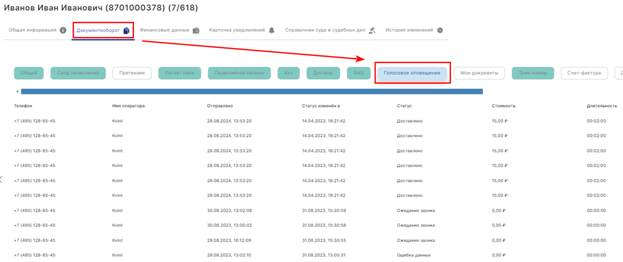
Рис.22
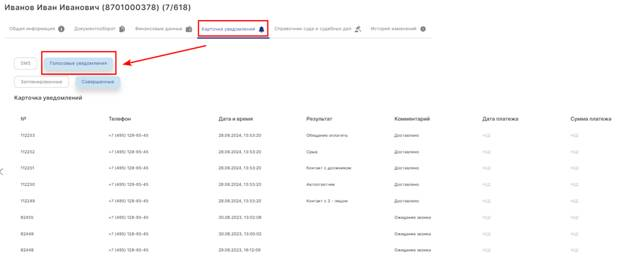
Рис.23
«Документооборот» - «Голосовое оповещение»
В разделе «Документооборот» - «Голосовое оповещение» содержится справочная информация по совершенным звонкам должнику.
· Телефон – номер телефона должника
· Имя оператора – оператор связи
· Отправлено – дата и время совершения звонка
· Статус изменен в – дата и время изменения статуса
· Статус – статус совершения звонка (ожидание звонка, сброс и пр)
· Стоимость – стоимость звонка
· Длительность – длительность звонка

Рис.24
Список отправленных уведомлений хранится в системе бессрочно. При необходимости, голосовые уведомления можно прослушать, скачать, просмотреть подробную информацию, воспользовавшись иконками, расположенными справа напротив каждого уведомления в списке (Рис.25)

Рис.25
«Карточка уведомлений» - «Голосовые уведомления»
В разделе «Карточка уведомлений» - «Голосовые уведомления» содержится список всех запланированных и совершенных звонков должнику и результаты по ним.
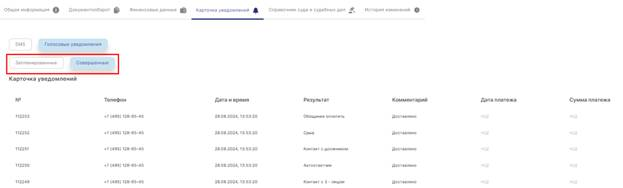
Рис.26
Запланированные уведомления
Выводится список уведомлений, запланированных в соответствии с расписанием, настроить которое можно в разделе «Настройки автоматизации» данной инструкции.
· Номер – номер операции
· Телефон – номер телефона должника
· Дата и время – дата и время запланированного звонка
· Статус – статус звонка
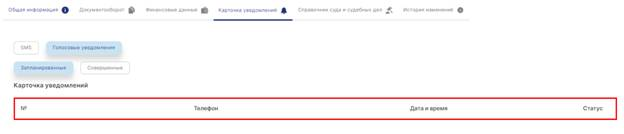
Рис.27
Совершенные звонки
Выводится список всех совершенных звонков должнику и результаты по ним.
· Номер – номер операции
· Телефон – номер телефона должника
· Дата и время – дата и время совершенного звонка
· Результат – результат общения с должником (обещание оплатить, контакт с третьим лицом, автоответчик и пр)
· Комментарий – системный комментарий (ожидание, ошибка данных и пр)
· Дата платежа – дата, когда должник должен внести платеж
· Сумма платежа – сумма платежа, который необходимо внести
Рис.28
Список отправленных уведомлений хранится в системе бессрочно. При необходимости, голосовые уведомления можно прослушать или скачать, воспользовавшись иконками, расположенными справа напротив каждого уведомления в списке (Рис.29)
Рис.29
Настройка и отправка SMS сообщений
SMS сообщения о задолженности могут быть отправлены как выбранным вручную должникам, так и всем должникам из списка по расписанию с помощью модуля автоматизации.
Для отправки SMS сообщений должникам необходима интеграция с провайдером. Система может предложить как провайдеров, с которыми уже настроена интеграция, так и осуществить интеграцию с вашим провайдером связи. Интеграция со сторонними компаниями рассмотрена в Разделе «Обмен данными» Общей инструкции.
Настройка автоматизации
Чтобы перейти к настройкам автоматизации, нужно воспользоваться функциональной кнопкой «Настройки автоматизации», расположенной в верхнем меню системы. (Рис.30)
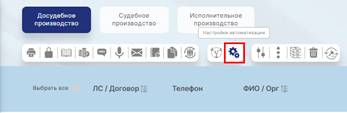
Рис.30
После настройки суммы для автоматической отправки / формирования уведомлений переходим на вкладку «Уведомления SMS / Мессенджеры» (Рис.31)
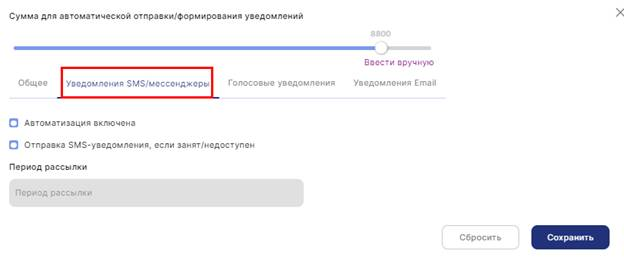
Рис.31
Далее активируем кнопку автоматизации и осуществляем следующие настройки:
· Отправка SMS уведомления, если занят / не доступен
При активации этой опции система проверяет доступность номера и отправляет уведомление в любом случае, даже если номер занят или не доступен.
· Период рассылки
При активации этой функции нужно выставить расписание для указания периодичности SMS рассылок. (Рис.32)
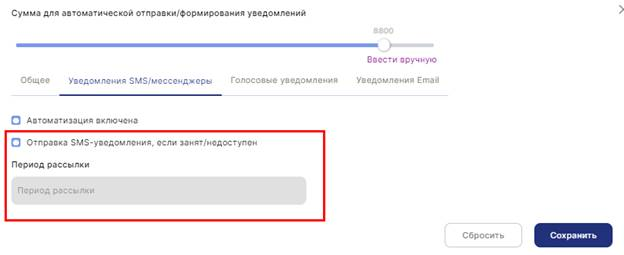
Рис.32
В расписании есть возможность следующей настройки:
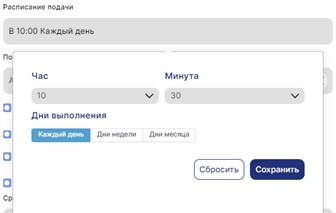
Рис.33
Рис.34
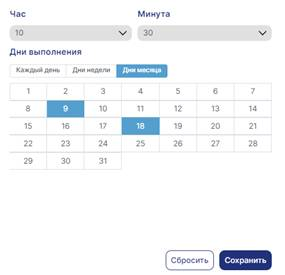
Рис.35
После настройки расписания нужно нажать кнопку «Сохранить»
После выставленного времени система по заданным параметрами расписанию будет формировать и отправлять рассылку SMS уведомлений.
Отправка SMS сообщения вручную
Чтобы отправить SMS сообщение вручную, нужно воспользоваться функциональной кнопкой «Отправка SMS», расположенной в верхнем меню системы. (Рис.36)
При использовании этой функции, выбранным должникам будет отправлено SMS уведомление о необходимости погашения задолженности.
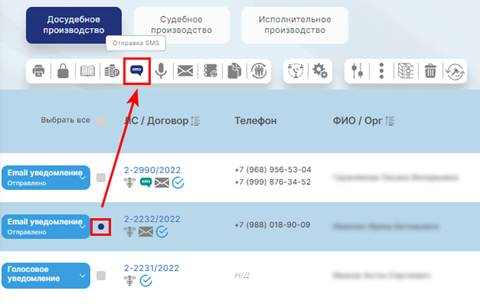
Рис.36
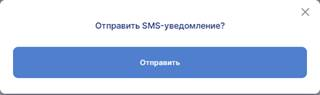
Рис.37
Шаблон текста SMS сообщения
Текст для отправки SMS формируется из шаблона, который необходимо создать в разделе «Конструктор документов», расположенному в главном меню системы. Для настройки текста SMS сообщения нужно зайти в «Конструктор документов», вкладка «Шаблоны» (на скриншоте цифра 1) выбрать «Досудебное производство», (на скриншоте цифра 2), найти шаблон «SMS уведомление о наличии задолженности» (на скриншоте цифра 3), нажать на кнопку редактирования шаблона (на скриншоте цифра 4) (Рис.38)
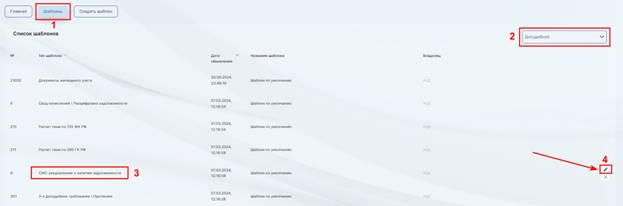
Рис.38
В открывшемся окне редактирования шаблона можно настроить необходимый вам текст и переменные.
Текст сообщения можно изменить в текстовом редакторе (на скриншоте цифра 1), далее нужно выбрать переменные для автоматического проставления данных должника (ов), которым будет отправлено SMS уведомление (на скриншоте цифра 2), выбрать опцию «Шаблон по умолчанию» (на скриншоте цифра 3), сохранить шаблон (на скриншоте цифра 4) (Рис.39)
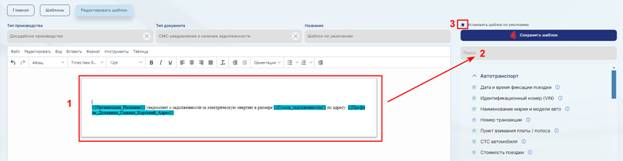
Рис.39
Шаблон сохранится по умолчанию и в рассылке SMS сообщений будет отправлен текст, который представлен в шаблоне.
Подробнее о работе с конструктором документов и переменными описано в Разделе «Конструктор документов» Общей инструкции.
Статусы должников
По результатам отправки SMS сообщений система присваивает должникам соответствующие статусы: (Рис.40)
· Статус – «СМС уведомление»
· Подстатус – результат отправки sms (отправлено, доставлено и пр)

Рис.40
Все доступные подстатусы для SMS уведомлений:
· Нет оператора
· Отправлено
· Не отправлено
· Отправка смс отложена из-за недостатка средств
· Доставлено
· Не доставлено
· Ошибка при проверке статуса СМС
· Отправка отключена
· Номер телефона отсутствует
Также, подстатус отображается в виде иконки, расположенной под номером лицевого счета должника.
Статистика отправки SMS уведомлений
После отправки SMS сообщений система собирает статистику и результаты и размещает их в карточке должника в разделах «Документооборот» - «SMS» (Рис.41) и «Карточка уведомлений» - «SMS» (Рис.42).
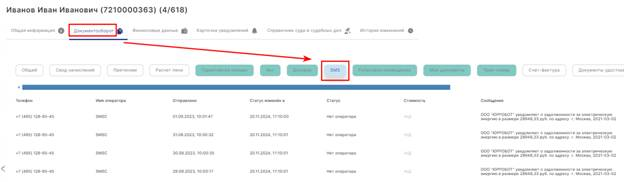
Рис.41
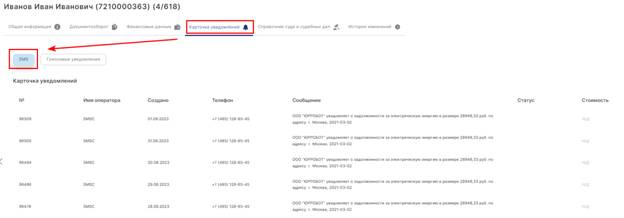
Рис.42
«Документооборот» - «SMS»
В разделе «Документооборот» - «SMS» содержится справочная информация по отправленным SMS сообщениям.
· Телефон – номер телефона должника
· Имя оператора – оператор отправки SMS
· Отправлено – дата и время отправки SMS
· Статус изменен в – дата и время изменения статуса
· Статус – статус доставки SMS (доставлено / не доставлено)
· Стоимость – стоимость SMS
· Сообщение – текст SMS
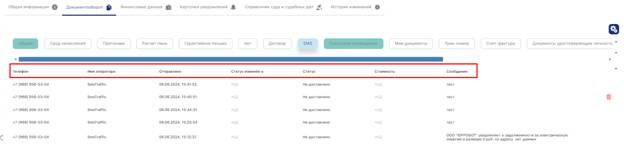
Рис.43
Список отправленных SMS сообщений хранится в системе бессрочно. При необходимости, ненужные сообщения можно удалить, нажав на кнопку «Корзина» напротив каждого сообщения (Рис.44)
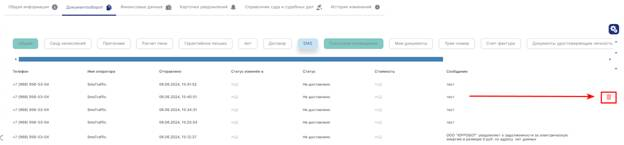
Рис.44
«Карточка уведомлений» - «SMS»
Раздел содержит список отправленных SMS сообщений должнику.
· Номер –номер операции
· Имя оператора – оператор отправки SMS
· Создано – дата и время создания SMS
· Телефон – номер телефона должника
· Сообщение – текст сообщения SMS
· Статус – статус SMS (отправлено, доставлено, пр)
· Стоимость – стоимость отправки SMS
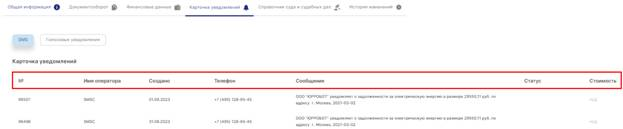
Рис.45
Настройка и отправка Email уведомлений
Email уведомления о задолженности могут быть отправлены как выбранным вручную должникам, так и всем должникам из списка по расписанию с помощью модуля автоматизации.
Настройка автоматизации
Чтобы перейти к настройкам автоматизации, нужно воспользоваться функциональной кнопкой «Настройки автоматизации», расположенной в верхнем меню системы. (Рис.46)
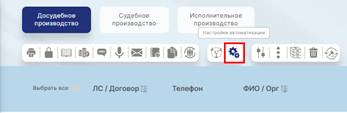
Рис.46
После настройки суммы для автоматической отправки / формирования уведомлений переходим на вкладку «Уведомления Email» (Рис.47)
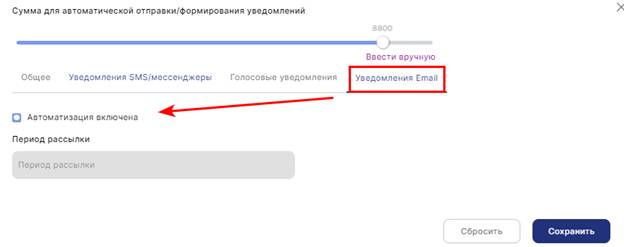
Рис.47
Далее активируем кнопку автоматизации и осуществляем следующие настройки:
· Период рассылки
При активации этой функции нужно выставить расписание для указания периодичности Email рассылок. (Рис.48)
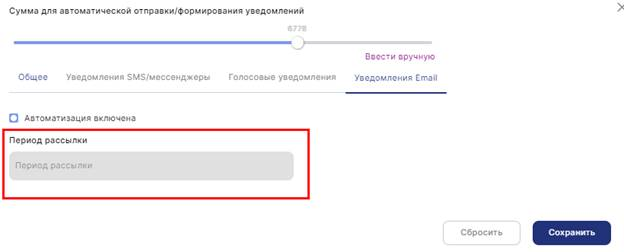
Рис.48
В расписании есть возможность следующей настройки:
Рис.49
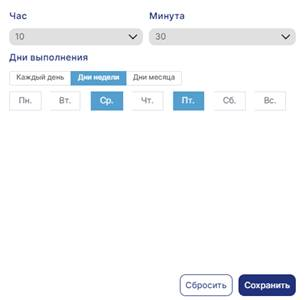
Рис.50
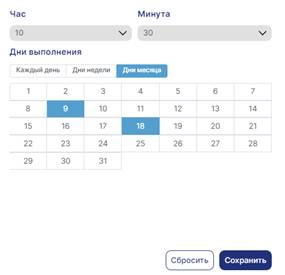
Рис.51
После настройки расписания нужно нажать кнопку «Сохранить». Выбранные параметры сохранятся и станут активными на следующий день.
Отправка Email уведомлений вручную
Чтобы отправить Email уведомление вручную, нужно воспользоваться функциональной кнопкой «Отправить уведомление на почту», расположенной в верхнем меню системы. (Рис.52)
При использовании этой функции, выбранным должникам будет отправлено уведомление на email о необходимости погашения задолженности.
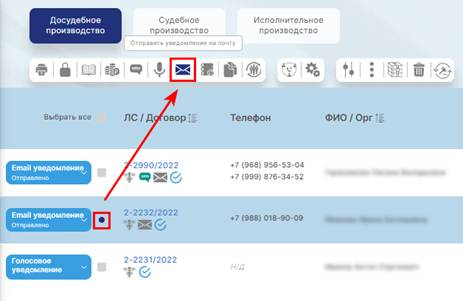
Рис.52
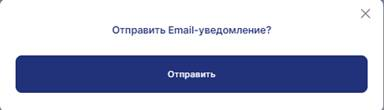
Рис.53
Шаблон текста Email уведомления
Текст для отправки Email уведомления формируется из шаблона, который необходимо создать в разделе «Конструктор документов», расположенному в главном меню системы. Для настройки текста Email сообщения нужно зайти в «Конструктор документов», вкладка «Шаблоны» (на скриншоте цифра 1) выбрать «Досудебное производство», (на скриншоте цифра 2), найти шаблон «Email уведомление о наличии задолженности» (на скриншоте цифра 3), нажать на кнопку редактирования шаблона (на скриншоте цифра 4) (Рис.54)
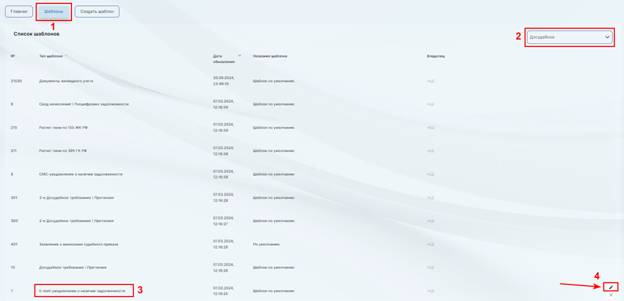
Рис.54
В открывшемся окне редактирования шаблона можно настроить текст и переменные, в соответствии с вашей необходимостью.
Текст сообщения можно изменить в текстовом редакторе (на скриншоте цифра 1), далее нужно выбрать переменные для автоматического проставления данных должника(ов), которым будет отправлено Email уведомление (на скриншоте цифра 2), выбрать опцию «Шаблон по умолчанию» (на скриншоте цифра 3), сохранить шаблон (на скриншоте цифра 4) (Рис.55)
Рис.55
Шаблон сохранится по умолчанию и в рассылке Email уведомлений будет отправлен текст, который представлен в шаблоне.
Подробнее о работе с конструктором документов и переменными описано в Разделе «Конструктор документов» Общей инструкции.
Статусы должников
По результатам отправки Email уведомлений система присваивает должникам соответствующие статусы: (Рис.56)
· Статус – «Email уведомление»
· Подстатус – результат отправки email (отправлено, доставлено и пр)

Рис.56
Все доступные подстатусы для Email уведомлений:
· Нет оператора
· Отправлено
· Не отправлено
· Доставлено
· Не доставлено
· Email отсутствует
Также, подстатус отображается в виде иконки, расположенной под номером лицевого счета должника.