



Как найти сертификат ключа электронной подписи на компьютере
Что такое сертификат
КЭП (квалифицированная электронная подпись) подписываются большинство документов при отправке в суды, ФНС и иные организации.
КЭП можно получить в аккредитованной организации, занимающуюся выпуском КЭП или в ФНС.
КЭП выпускается вместе с сертификатом, подтверждающим подлинность КЭП.
Сертификат – это официальный документ, содержащий основную информацию о КЭП и её владельце. Сертификат ключа проверки электронной подписи выпускается в формате .zip и содержит следующую информацию:
· Уникальный номер сертификата ключа проверки электронной подписи, даты начала и окончания срока действия такого сертификата
· Наименование и место нахождения организации для юридических лиц или иная информация, позволяющая идентифицировать владельца сертификата ключа проверки электронной подписи
· Уникальный ключ проверки электронной подписи
· Наименование используемого средства электронной подписи и (или) стандарты, требованиям которых соответствуют ключ электронной подписи и ключ проверки электронной подписи
· Наименование удостоверяющего центра, который выдал сертификат ключа проверки электронной подписи
· Иная информация, предусмотренная частью 2 статьи 17 настоящего Федерального закона, - для квалифицированного сертификата.
Сертификат, открытый и закрытый ключи хранятся вместе на внешнем носителе или в компьютере. Эти три компонента обеспечивают работу ЭП. Сертификат без ключей не позволит подписать электронный документ.
Повреждение или удаление файлов приведет к необходимости перевыпуска ЭП.
Где хранится сертификат на компьютере
При первом получении сертификата и ключей ЭП пользователь выбирает, на каком носителе будет их хранить. Это возможно, если правила организации, где он получает сертификат, разрешает выбрать разные носители.
Всего есть четыре возможных носителя для сертификата:
· Токен — специальный защищенный носитель, который внешне похож на флешку. Содержимое носителя защищено пин-кодом, поэтому просто так файл с закрытым ключом с токена не скопировать.
· Флеш накопитель — обычный носитель, на нем контейнер с сертификатом и ключами будет храниться, как папка с файлами.
· Обычная папка на компьютере — или ее также называют «директория».
· Реестр компьютера — база с информацией о настройках и параметрах компьютера.
В дальнейшем пользователь может сделать копию ключа и сертификата и записать их на второй носитель. Это возможно, если в сертификате нет запрета на копирование. Например, не удастся скопировать сертификат УЦ ФНС, так как он защищен от копирования.
Рассмотрим подробнее хранение сертификата на компьютере: в папке (директории) и в реестре.
Папка в операционной системе
При сохранении сертификата на компьютере программа КриптоПро CSP сама определяет конкретную папку, куда запишет ключи и сертификат. Выбрать другой путь сохранения файла пользователю не удастся.
В этом случае файл закрытого ключа проще найти и скопировать — это будет обычная папка с файлами. Путь к папке будет таким:
· в Windows — %localappdata%/crypto prо;
· в Linux, Unix, MacOS — /var/opt/cprocsp/keys/{username}, где username — это название учетной записи.
Реестр
Реестр компьютера — это список настроек и параметров ПК. Увидеть реестр компьютера можно, набрав в строке поиска на панели «Пуск» — «regedit». Поиск позволит открыть служебную программу — редактора реестра. (Рис.1)
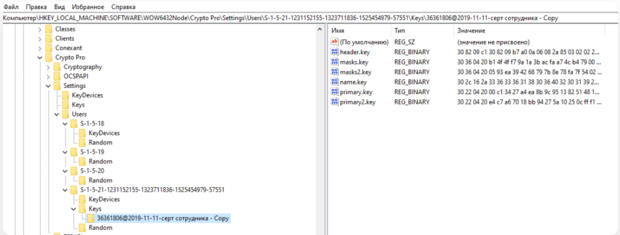
Рис.1
Как найти сертификат ключа электронной подписи на компьютере
Найти сертификат на ПК можно несколькими путями:
· С помощью программы КриптоПро CSP
· С помощью программы CertMgr
· Браузера
· Консоли MMC
Все четыре способа позволят открыть сертификат, выгрузить его в виде файла, просмотреть сведения об ЭЦП, а при необходимости и удалить сертификат.
В КриптоПро CSP и браузере также можно скопировать сертификат вместе с закрытым ключом, в программе CertMgr и консоли ММС — только файл сертификата.
Поиск сертификата через КриптоПро CSP
КриптоПро CSP — это программа для работы с электронной подписью. Она есть у большинства пользователей, работающих с квалифицированной ЭП.
Чтобы найти сертификат через КриптоПро CSP на компьютере:
1. Открываем программу: Пуск → Все программы — КриптоПро CSP.
2. В программе переходим по вкладкам: Сертификаты пользователя → Личное → Сертификаты.
3. Выбираем нужный сертификат и делаем с ним то, что планировали: смотрим информацию в сертификате, экспортируем его или удаляем (Рис.2).
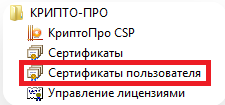
Рис.2
После открытия сертификата через КриптоПро CSP, вкладка с ним появится в меню «Пуск». В следующий раз сертификат можно будет открыть быстрее — сразу из этого меню.
Поиск сертификата через CertMgr
CertMgr — это программа для работы с сертификатами на ПК. Поиск сертификатов на ПК с помощью CertMgr аналогичен поиску через КриптоПро CSP:
1. Открываем меню «Пуск» и в поисковой строке пишем название диспетчера сертификатов — «CertMgr», запускаем программу CertMgr.
2. В программе — выбираем папку «Личное», тип объекта — «Сертификаты». Диспетчер выдаст перечень сертификатов, которые установлены на компьютер.
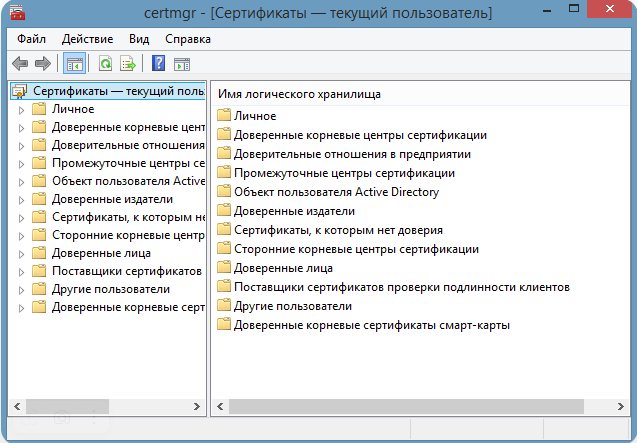
Рис.3
Поиск сертификата через консоль управления
Консоль MMC (Microsoft Management Console) — это место для хранения инструментов и программ, которые предназначены для обслуживания компьютера. Эти средства называются оснастками и служат для управления оборудованием, программным обеспечением и сетевыми компонентами Windows.
Что именно находится в консоли, выбирает пользователь. Перед тем, как пользоваться инструментами консоли, сначала их нужно туда добавить, то есть «Добавить оснастку».
1. Открываем меню «Пуск» и в поисковой строке указываем — «MMC».
2. В результатах поиска выбираем консоль управления Windows MMC и запускаем ее.
3. Нажимаем на вкладку «Файл» и выбираем функцию «Добавить или удалить оснастку». Система выдаст список доступных оснасток.
4. Выбираем строку «Сертификаты» в перечне оснасток и нажимаем кнопку «Добавить».
5. Указываем, для какой учетной записи выбираем оснастку — «Моей учетной записи пользователя» и нажимаем «Готово». После этого список сертификатов перейдет из перечня доступных оснасток в окне слева в перечень выбранных оснасток в окне справа.
6. Подтверждаем выбор: в окне выбранных оснасток выбираем инструмент «Сертификаты» и нажимаем «Ок».
7. Прописываем название консоли и выбираем, куда ее сохранить.
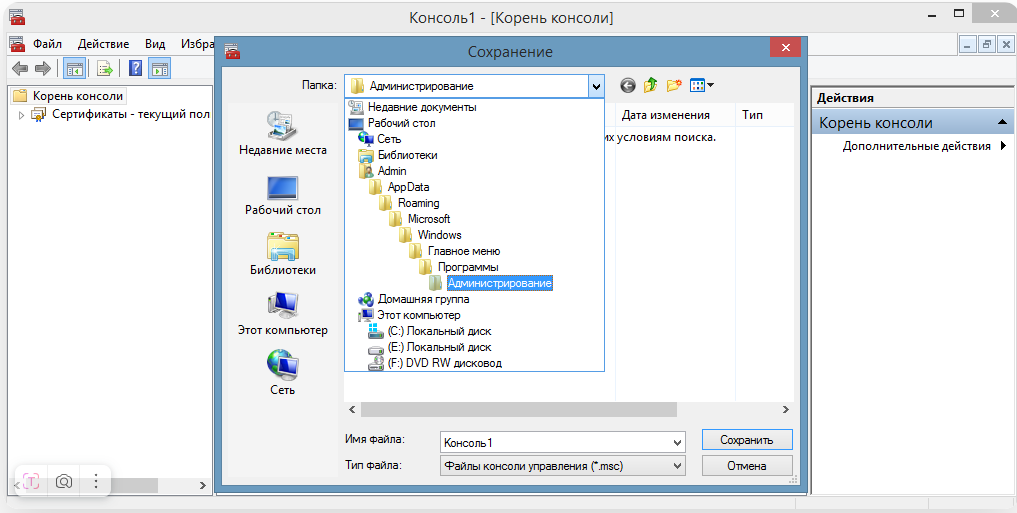
Рис.4
После добавления сертификатов в консоль управления Windows, с ними можно будет работать напрямую через эту консоль.
Как запустить консоль, в которую добавлены сертификаты:
1. Открываем меню «Пуск» и в поисковой строке указываем название консоли. Например, «Консоль1».
2. Выбираем консоль, запускаем ее и нажимаем: Корень консоли → Сертификаты → Личное → Сертификаты.
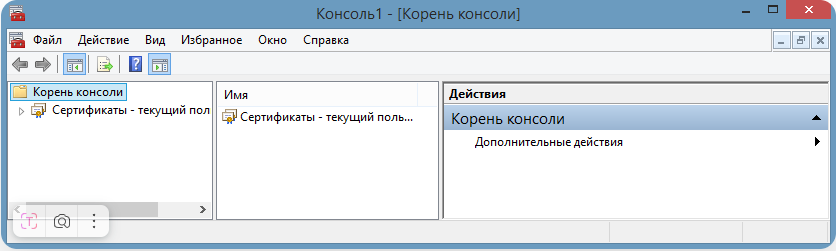
Рис.5