



Настройки автоматизации подачи в суд документов, подписанных ЭЦП
Содержание:
Квалифицированная электронная подпись (КЭП)
Наличие КЭП является обязательным условием. КЭП подписываются большинство документов при отправке в суды, ФНС и иные организации.
Если у Вас нет КЭП, необходимо обратиться в аккредитованную организацию, занимающуюся выпуском КЭП или в ФНС.
КЭП выпускается вместе с сертификатом, подтверждающим подлинность КЭП.
Сертификат – это официальный документ, содержащий основную информацию о КЭП и её владельце. Сертификат ключа проверки электронной подписи выпускается в формате .zip и содержит следующую информацию:
· Уникальный номер сертификата ключа проверки электронной подписи, даты начала и окончания срока действия такого сертификата
· Наименование и место нахождения организации для юридических лиц или иная информация, позволяющая идентифицировать владельца сертификата ключа проверки электронной подписи
· Уникальный ключ проверки электронной подписи
· Наименование используемого средства электронной подписи и (или) стандарты, требованиям которых соответствуют ключ электронной подписи и ключ проверки электронной подписи
· Наименование удостоверяющего центра, который выдал сертификат ключа проверки электронной подписи
· Иная информация, предусмотренная частью 2 статьи 17 настоящего Федерального закона, - для квалифицированного сертификата.
Также, для подписания электронных документов сотруднику нужна МЧД (машиночитаемая доверенность).
С 1 сентября 2024 года сотрудник или иной представитель может подписывать документы от имени компании своей электронной подписью, только если у него есть машиночитаемая доверенность. Оформить МЧД доверенность можно на сайте ФНС.
|
МЧД доверенность является отдельным файлом и имеет формат .xml или .pdf
Добавление сертификата, подтверждающего КЭП
Чтобы добавить сертификат в доверенность, нужно зайти в раздел «Организации» в вашем личном кабинете, в разделе «Документы» переключиться в режим редактирования, нажав на иконку в виде «карандаша» в правом верхнем углу экрана (Рис.1)
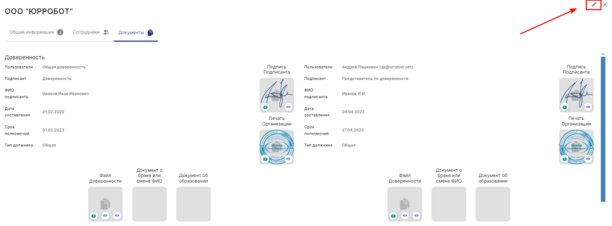
Рис.1
Приватный сертификат (криптоконтейнер с ЭЦП) добавляется в доверенность. Нужно выбрать доверенность, найти поле «Сертификат», из выпадающего списка выбрать «Добавить ЭЦП» (Рис.2)
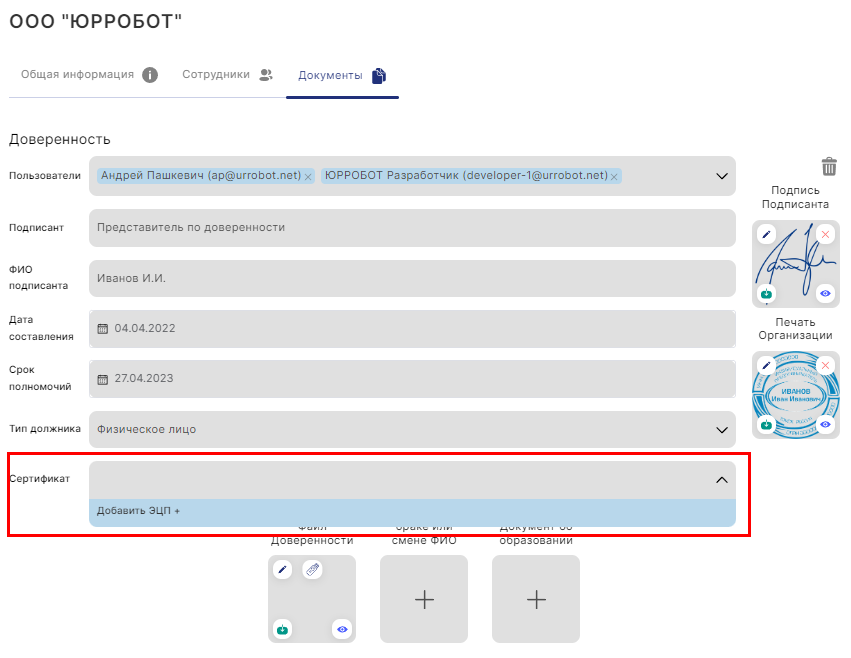
Рис.2
Важно: файл сертификата должен быть строго в .zip архиве, содержимое которого должно представлять только набор файлов с расширением .key без вложенных папок. (Рис.3)

Рис.3
Система предложит выбрать для загрузки файл с сертификатом с вашего компьютера. Нужно выбрать файл в формате .zip и нажать «Открыть» (Рис.4)

Рис.4
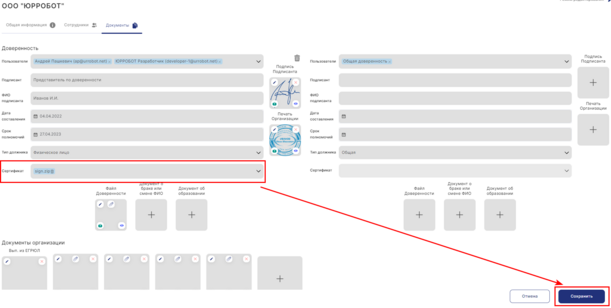
Рис.5
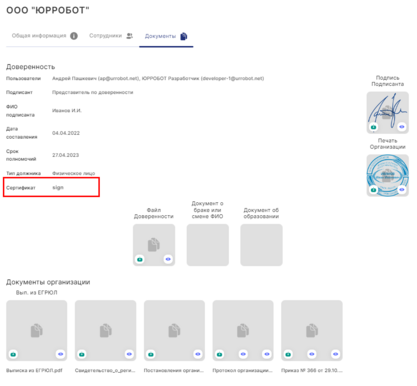
Рис.6
Важно: сертификат, подтверждающий ЭЦП должен быть загружен для сотрудника, который будет подписывать документы посредством ЭЦП.
|
Настройка автоматической отправки документов, подписанных ЭЦП
Для настройки автоматической отправки документов, подписанных ЭЦП в судебном производстве в разделе «Работа с должниками» нужно воспользоваться кнопкой настройки автоматизации в панели функциональных кнопок (Рис.7)

Рис.7
Далее нужно произвести общие настройки автоматизации и настройку автоматической подачи документов в суд.
Общие настройки

Рис.8
Далее выбрать диапазон сумм задолженности для автоматической отправки / формирования судебного приказа в суд.

Рис.9
Раздел «Подача в суд»
Данный раздел меню отвечает за настройку автоматизации взаимодействия с судами (Рис.10). В этом разделе необходимо выполнить следующие минимальные настройки:
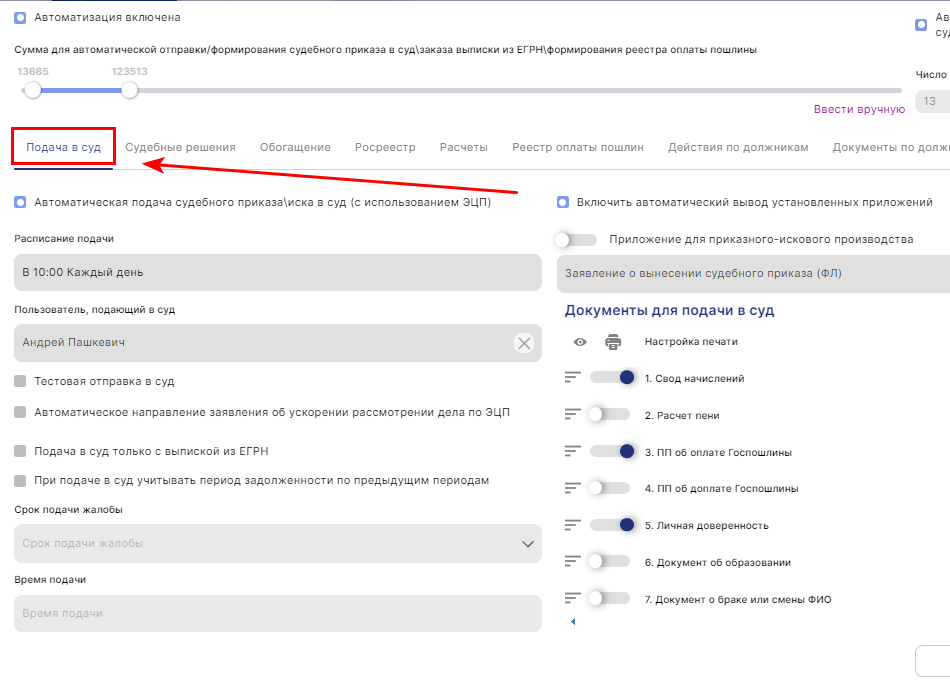
Рис.10
· Активировать опцию «Автоматическая подача судебного приказа / иска в суд (с использованием ЭЦП)»
При активации этой функции нужно выставить расписание для указания периодичности формирования и ожидания подписания ЗВСП / исков по заданному времени. (Рис.11)
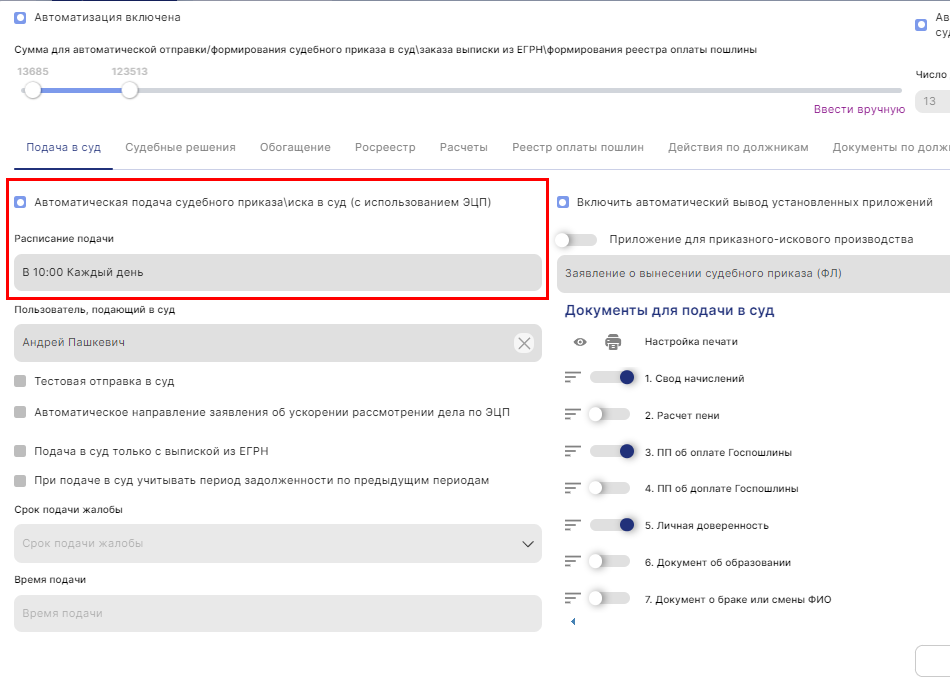
Рис.11
В расписании подачи есть возможность следующей настройки:
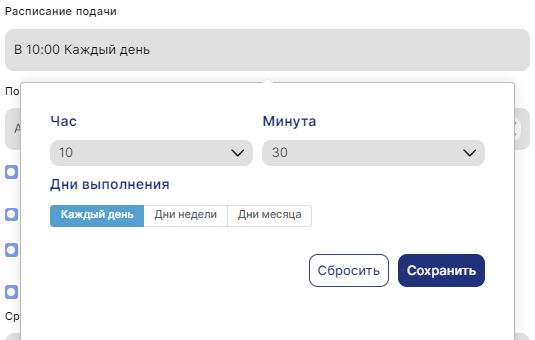
Рис.12
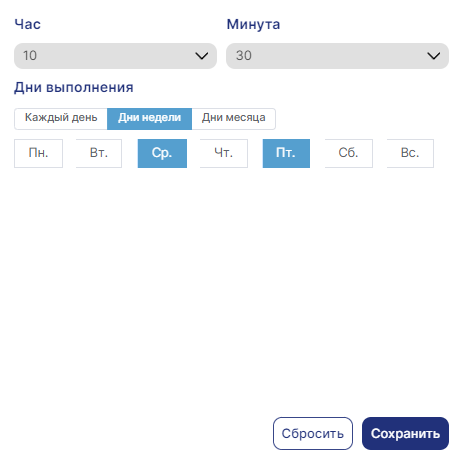
Рис.13
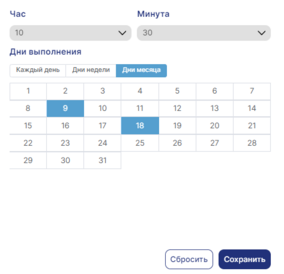
Рис.14
После настройки расписания нужно нажать кнопку «Сохранить»
Система запомнит настройки расписания и применит их на следующий день.
· Выбрать пользователя, подающего в суд
В выпадающем списке нужно выбирать сотрудника, от лица которого будет происходить отправка ЗВСП /иска в суд по ЭЦП по заданному времени. Для автоматического формирования и подачи в суд по ЭЦП обязательно необходимо указывать сотрудника, чей сертификат с ЭЦП был загружен в доверенность. Если сотрудник не будет указан, то автоматическое формирование ЗВСП / исков по заданному времени произведено не будет. (Рис.15)
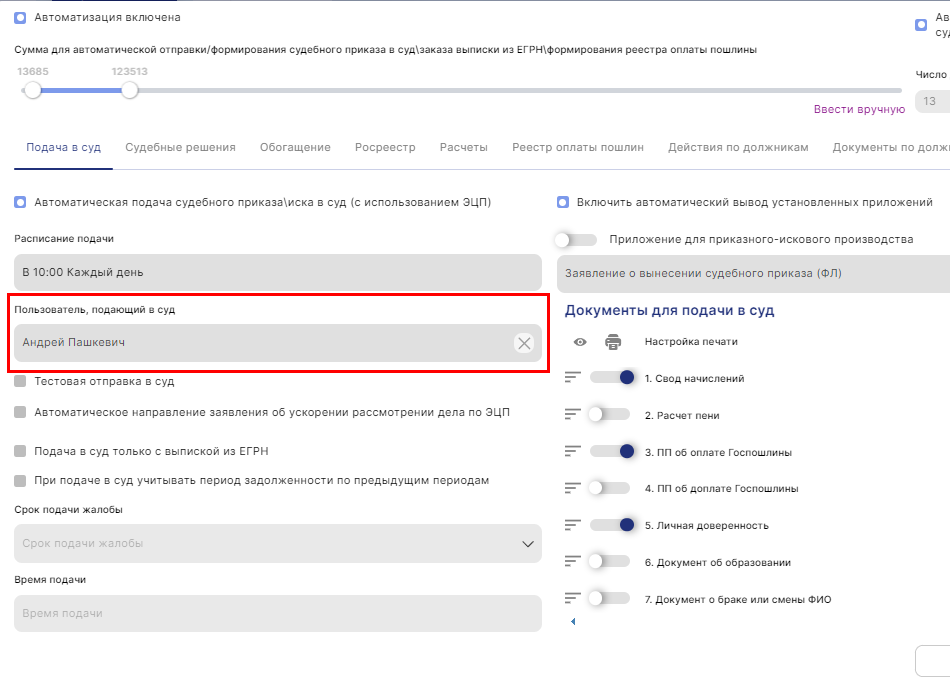
Рис.15
· Включить автоматический вывод установленных приложений
При активации этой функции система будет автоматически выводить приложения к выбранному документу в разделе «Работа с должниками» - «Печать и формирование документов». (Рис.16)
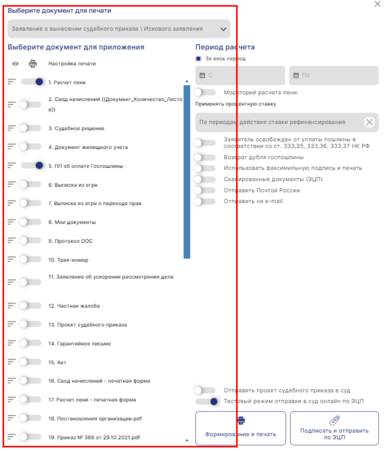
Рис.16
После активации функции автоматического вывода установленных приложений дополнительно активируется поле выбора основного документа (на скриншоте помечено цифрой 2). (Рис.17)
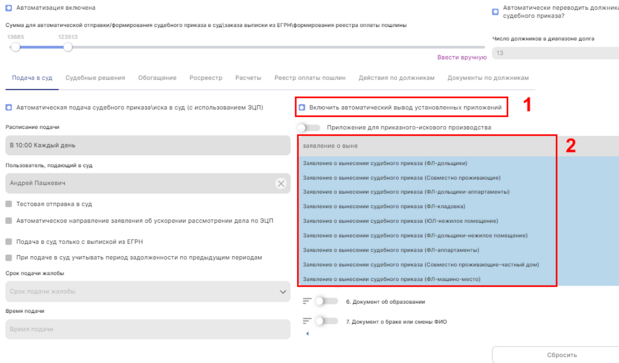
Рис.17
После выбора основного документа, нужно выбрать приложения, которые будут автоматически формироваться вместе с основным документом для подачи в суд или отправки электронно-заказным письмом должнику.
Для выбора подачи пакета документов в суд или отправки должнику предусмотрен ползунок. По умолчанию он находится в положении «Приложение для приказного – искового производства» (для отправки в суд) (Рис.18)

Рис.18
Во включенном состоянии – в режиме «Приложение для электронно-заказного письма» (для отправки должнику) (Рис.19)

Рис.19

· Выбор приложений (документы для подачи в суд)
После выбора основного документа и типа приложений, переходим к формированию пакета документов - приложений для отправки должнику или подачи в суд. (Рис.20)
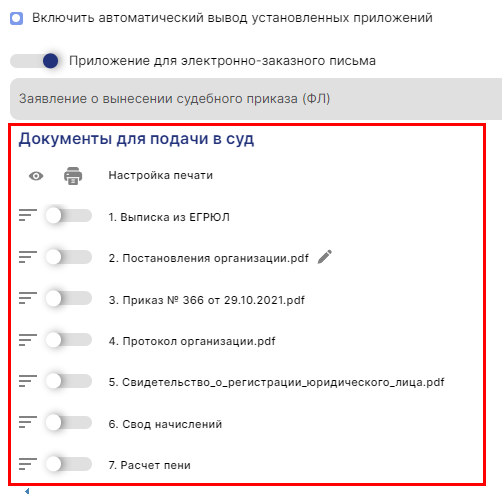
Рис.20
При помощи ползунков можно выбрать документы, которые загружены в Систему и необходимы для подачи в суд в каждом конкретном случае. (Рис.21)
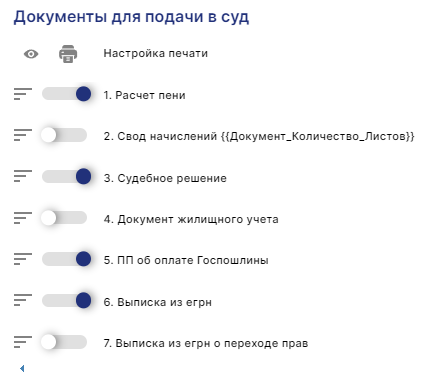
Рис.21
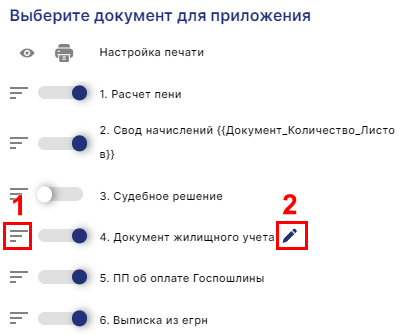
Рис.22
Изменить порядок документов можно воспользовавшись иконкой в виде горизонтальных полос (на скриншоте отмечено цифрой 1).
Переименовать документ можно воспользовавшись иконкой в виде карандаша (на скриншоте отмечено цифрой 2)
Выбранные приложения будут прикрепляться к основному документу, формироваться пакет документов и отправляться в суд или должнику электронно-заказным письмом.
По окончании настройки нажать кнопку «Сохранить» для сохранения изменений или «Сбросить» для отмены. (Рис.23)

Рис.23