



Управление задачами в Jira
Данная инструкция предназначена для компаний, у которых есть доски в Jira Юрробот.
Содержание:
Пользователи
Добавление пользователя
Чтобы добавить пользователя в Jira для возможности постановки задач, контроля выполнения, общения с технической поддержкой Юрробот через комментарии, проверки выполненных задач, нужно отправить запрос в общей группе клиента (ТГ) на добавление пользователя.
Запрос должен содержать:
-
Email сотрудника
-
ФИО сотрудникаСпециалисты технической поддержки добавят сотрудников компании в JiraСсылка для авторизации и логин придут на указанный emailДалее система попросит ввести и подтвердить новый пароль (Рис.1)
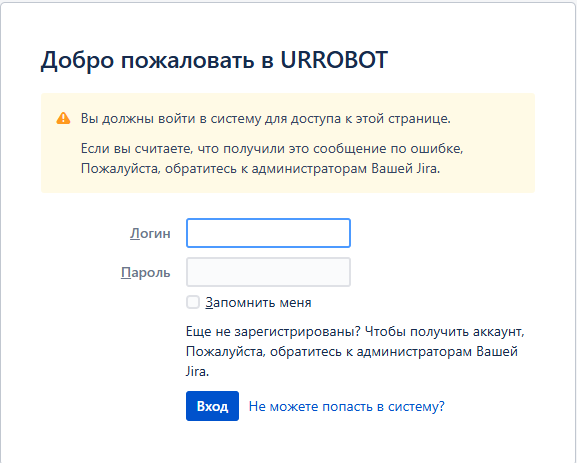 Рис.1После ввода пароля нужно нажать на кнопку "Вход"После авторизации будет открыт доступ к доске и можно начинать работу.
Если сотрудник не может авторизоваться в системе
Если сотрудник забыл свой логин или пароль для входа в Jira, нужно в окне ввода данных для авторизации выбрать раздел "Не можете попасть в систему?" (Рис.2)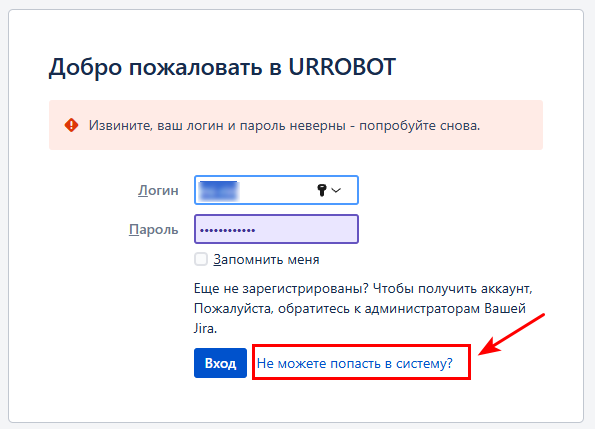 Рис.2Далее система предложит заполнить форму для восстановления доступов.
 -
Если сотрудник забыл пароль, нужно выбрать пункт "Я забыл свой пароль". Система предложит заполнить поле "Имя пользователя", после чего нужно нажать на кнопку "Напомнить" (Рис.3)
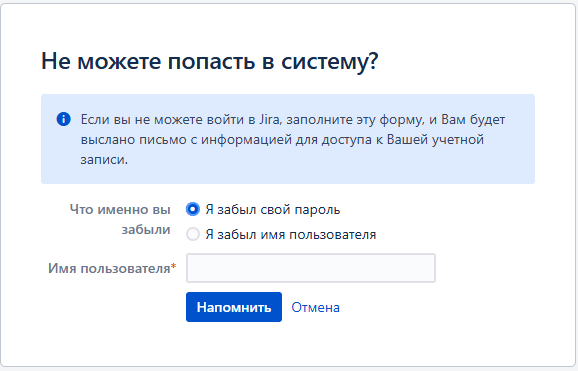 Рис.3Система проверит имя пользователя на предмет блокировки, и если пользователь активен, предложит ввести новый пароль и подтвердить его.
 -
Если сотрудник забыл имя пользователя (логин), нужно выбрать пункт "Я забыл Имя пользователя". Система предложит заполнить поле "Адрес электронной почты", которая направлялась в заявке, после чего нужно нажать на кнопку "Напомнить" (Рис.4)
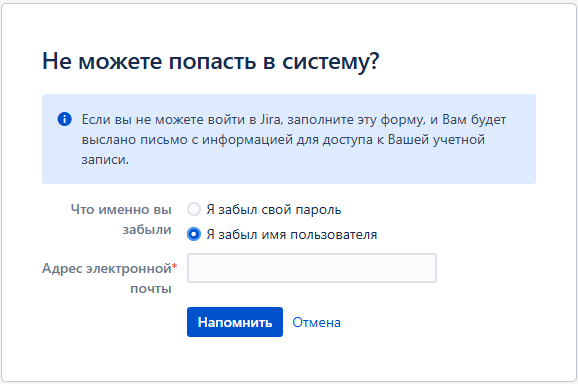 Рис.4Система проверит адрес электронной почты, и если пользователь активен, предложит ввести новый пароль и подтвердить его.
Работа с досками
После авторизации в системе сотрудник должен зайти на доску компании, на которой можно ставить задачи и управлять ими
Для этого нужно в главном меню выбрать "Доски", затем доску компании (Рис.5)
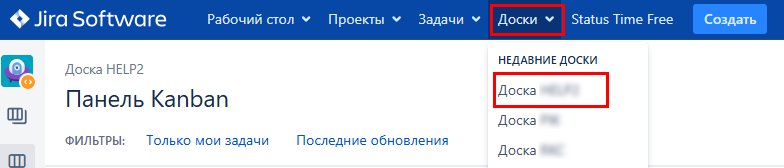
Рис.5
Доска выглядит следующи образом и состоит из колонок, в каждой из которых находятся задачи, соответственно их статусам (Рис.6)
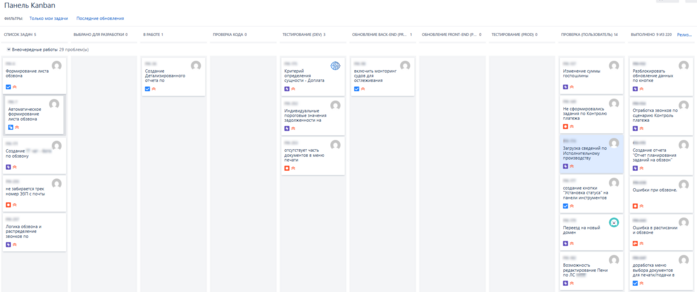
Рис.6
Рассмотрим их подробнее:
-
Список задач - в этой колонке находятся созданные задачи, пока не взятые в работу. Сюда попадают задачи, которые создали сотрудники компании.
-
Выбрано для разработки - техническая колонка
-
В работе - здесь находятся задачи, которые находятся в процессе решения, в этот статус их переводят сотрудники технической поддержки юрробот (далее ТП)
-
Проверка кода - техническая колонка
-
Тестирование (DEV) – задача выполнена на тестовом сервере. Обновление находится в тестовой среде testapp.urrobot.tech
-
Обновление Back-End (PROD) – задача протестирована отделом разработки или техподдержки в тестовой среде и передана на реализацию в production (следующий статус задачи - Тестирование (PROD)
-
Обновление Front-End (PROD) – задача протестирована отделом разработки в тестовой среде и передана на реализацию в production (следующий статус задачи - Тестирование (PROD)
-
Тестирование (PROD) – задача выполнена и требует проверки сотрудником технической поддержки
-
Проверка (пользователь) - выполненные задачи, которые требуют проверки сотрудниками компании. После проверки, сотрудник должен перевести задачу в статус "Выполнено".
-
Выполнено - задача полностью выполнена
Резюме:
Доска задач имеет имеет цель показать клиенту движение задач по статусам от постановки до выполнения.
Клиент участвует в двух действиях: постановка задачи и финальное тестирование задачи, находящейся в статусе "Проверка (пользователь)" с последующим переводом её либо в статус "Выполнено", либо возвращение обратно в работу с соответствующим комментарием.
Все остальные статусы выведены для ознакомления и отслеживания движения задач. Все промежуточные статусы выставляют исполнители задачи.
Создание задачи
Чтобы создать новую задачу в Jira нужно нажать на кнопку «Создать» на главной панели Jira (Рис.7)
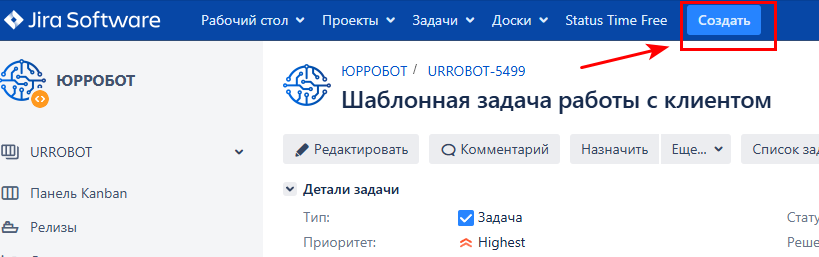
Рис.7
Откроется окно создания задачи (Рис.8)
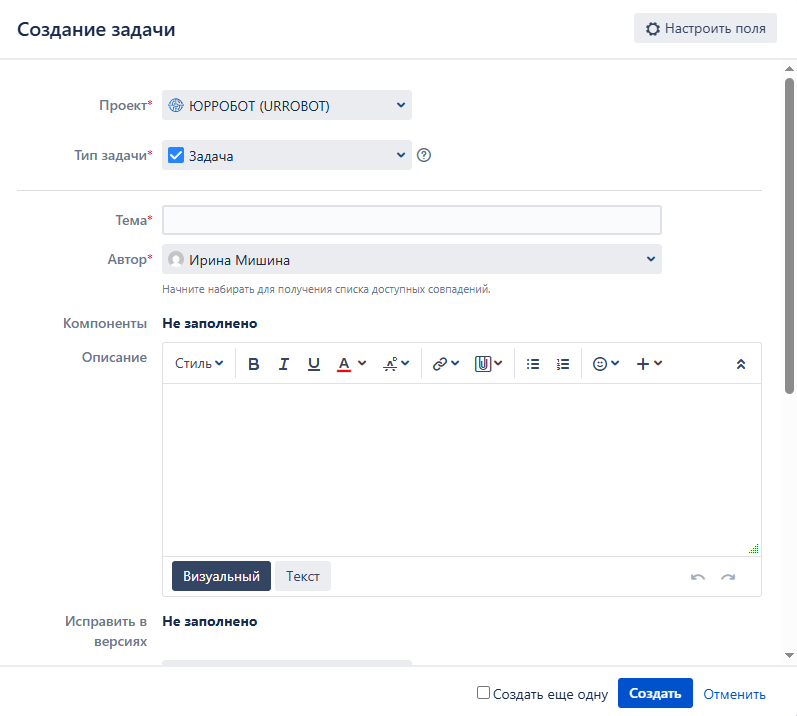
Рис.8
В полях создания задачи нужно выбрать следующие настройки:
-
Проект - автоматически определится название проекта компании
-
Тип задачи - выбрать тип в соответствии со списком типов ниже: (Рис.9)
-
Критическая ошибка (нарушение работоспособности системы)
-
Не стартует система (зависает при загрузке клиентского интерфейса, ошибки серверов и прочие ошибки, не позволяющие осуществить работу с системой)
-
Один или несколько модулей системы не работают корректно (ошибка при выгрузке документации, ошибка при выгрузке отчетов, зависание парсинга данных, зависание формирования документов и пр)
-
Массовые ошибки при формировании документов и иные массовые ошибки, происходящие у всех клиентов.
-
Ошибка (ошибки системы, не нарушающие её работоспособность)
-
Ошибки авторизации на сторонних сервисах (почта России, mos.ru, АИС Город и пр)
-
Ошибки передачи и определения статусов из судов
-
Ошибки стандартизации адресов
-
Ошибки роботизированного обзвона
-
Корректность отображения данных в том или ином модуле
-
Ошибка определения подсудностей
-
Ошибка формирования документов
-
Ошибки ЭЦП
-
Ошибки получения трек-номеров
-
Иные ошибки, не нарушающие работоспособность системы, но требующие доработки и исправления.
-
Задача (текущие задачи от клиентов)
-
Вывод кнопок в интерфейсе для удобства использования
-
Удаление данных по запросу
-
Загрузка / изменение шаблонов документов
-
Загрузка реестров данных должников
-
Добавление временных периодов расчета задолженности
-
Иные текущие задачи от клиентов
-
Новая функция (разработка новых функций системы)
-
Новый тип интеграции
-
Синхронизация и добавление новых данных из биллинга
-
Вывод в интерфейсе новых типов данных
-
Иные новые функции системы
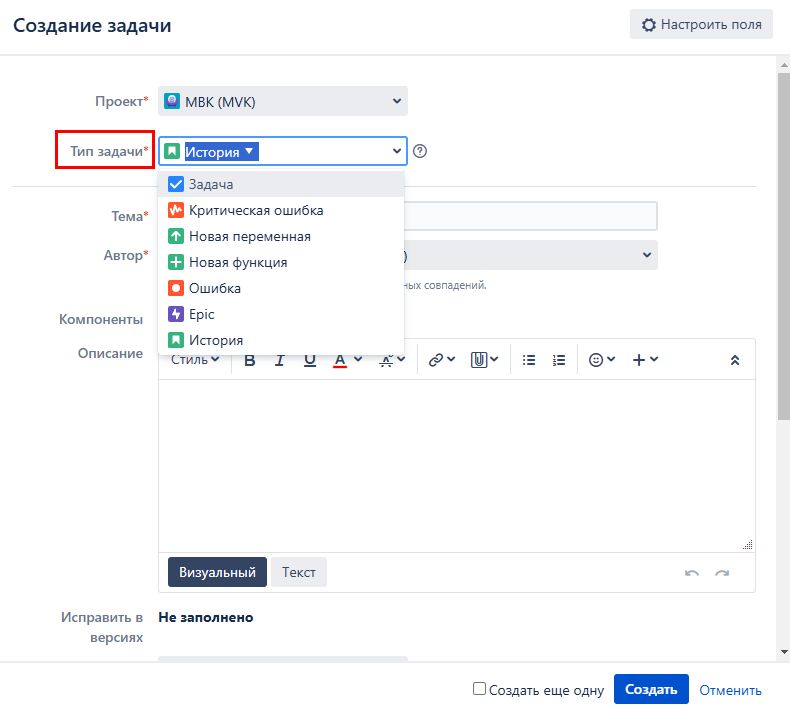
Рис.9
-
Тема
Тема задачи должна максимально четко описывать, что нужно сделать.
Например: Создать отчет по досудебному взысканию в модуле "Досудебное производство"
-
Автор
Автор назначается автоматически
-
Описание
Описание задачи должно максимально четко отражать суть задачи, иметь примеры ЛС, скриншоты или файлы с дополнительной информацией (при наличии)
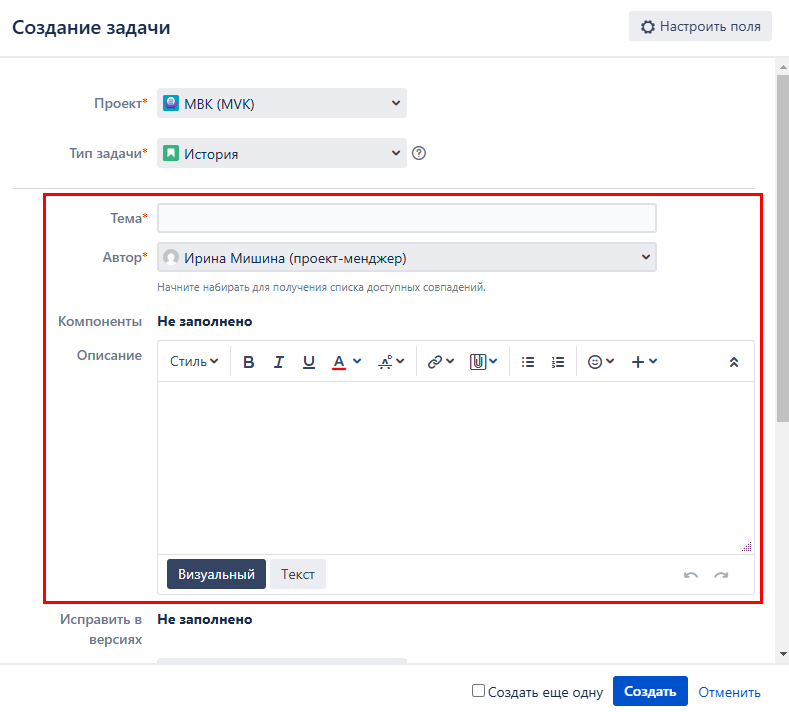
Рис.10
Описание постановки задачи должно содержать:
-
Описание задачи (что нужно сделать) Например: Создать шаблон документа {название документа}
-
Название раздела системы, с каким связана задача Например: Конструктор документов / Исполнительное производство
-
Ожидаемый результат Например: Шесть новых шаблонов в исполнительном производстве. Исходные файлы приложены {в виде файлов в задаче, отправлены на email, иное}
-
Дополнительная информация Пример: Есть изменения в фирменном стиле, фирменный бланк во вложении
-
Приложенные к задаче материалы - списки ЛС, сканы документов, скриншоты, иные необходимые для решения задачи материалы.
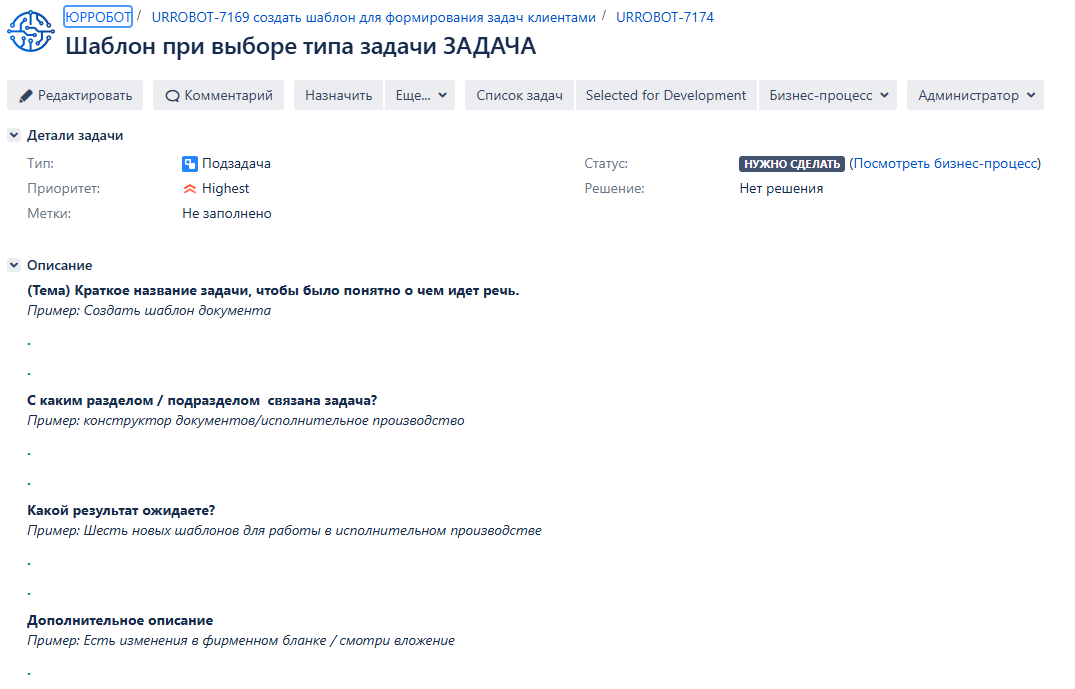
Рис.11
Описание постановки задачи по ошибке функционала должно содержать: (Рис.12)
-
Наименование организации
-
Лицевой счет для проверки действий на конкретном должнике
-
Описание сути задачи с ошибкой функционала
-
Ожидаемое действие
-
Наблюдаемое действие (ошибка)
-
Шаги воспроизведения действий, которые привели к ошибке
-
Приложенные к задаче материалы - списки ЛС, сканы документов, скриншоты, иллюстрирующие ошибку, иные необходимые для решения задачи материалы.
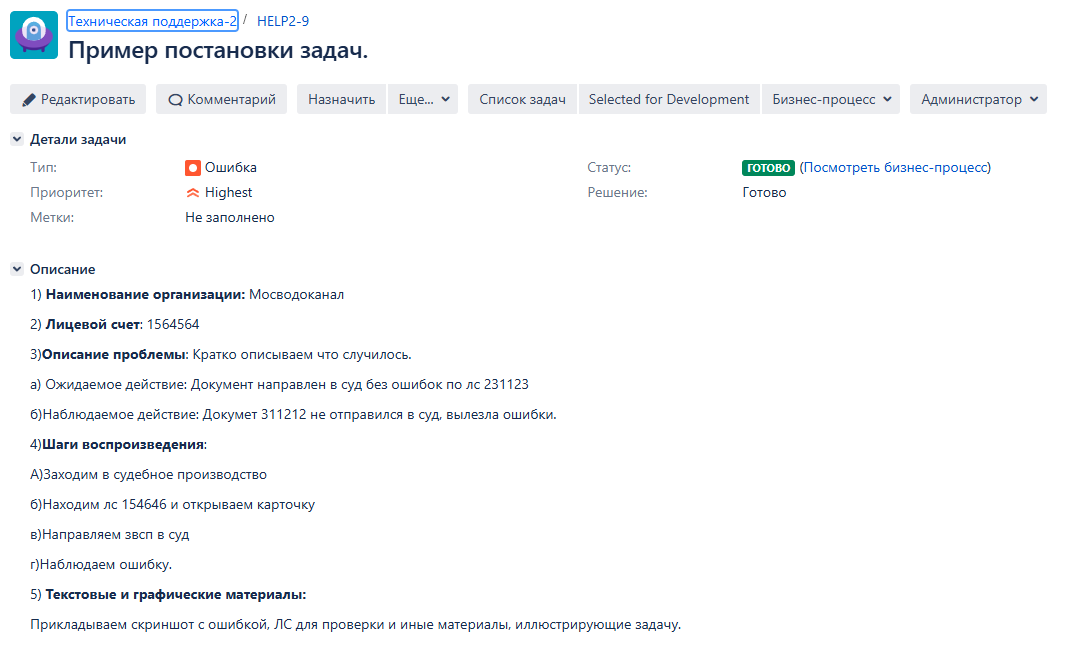
Рис.12
-
Приоритет
Приоритет задач выставляется в соответствии с важностью задачи и срочностью выполнения.
Задачи, имеющие статус «Критическая ошибка» и «Ошибка» имеют высший приоритет. Остальные задачи, в зависимости от срочности выполнения проставляются с приоритетом High и Medium (Рис.13)
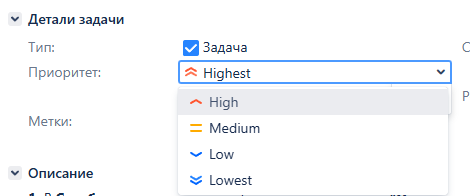
Рис.13
-
Вложение
В это поле можно поместить скриншоты или файлы (Рис.14)
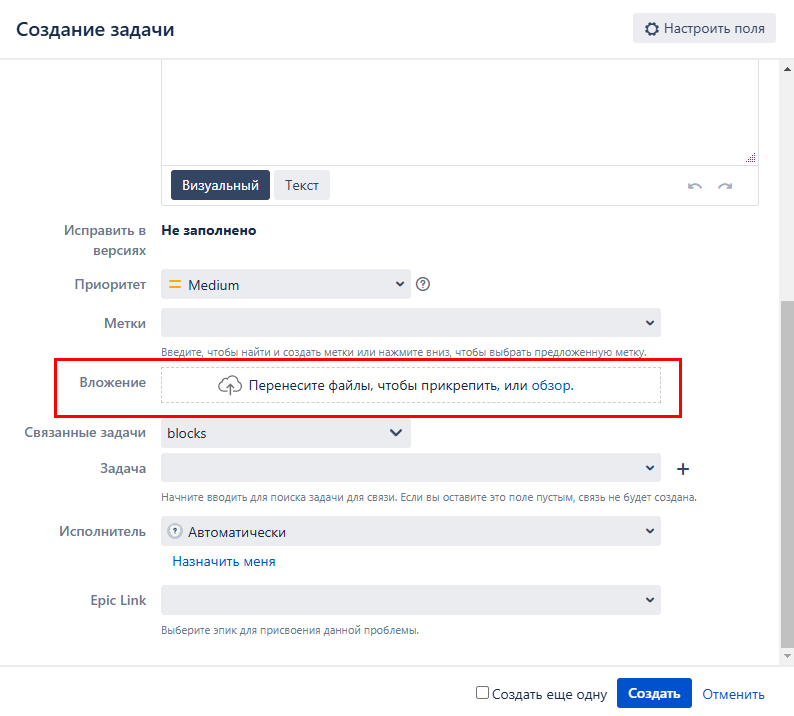
Рис.14
-
Исполнитель
Поле "Исполнитель" заблокировано, его нужно оставить пустым. Это значит, что исполнителя назначит сотрудник технической поддержки, после создания задачи (Рис.15)
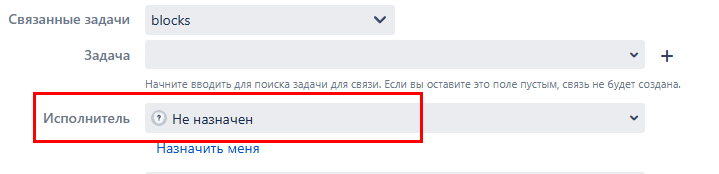
Рис.15
После заполнения всех полей задачи, нужно нажать кнопку «Создать» (Рис.16)
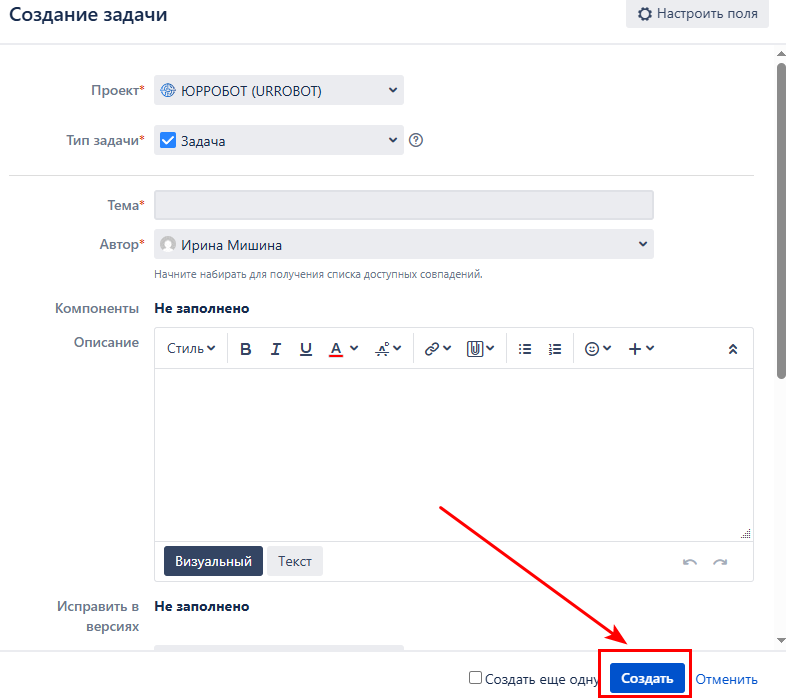
Рис.16
Созданная задача будет иметь статус «Backlog». Это означает, что задача создана и пока не взята в работу (Рис.17)
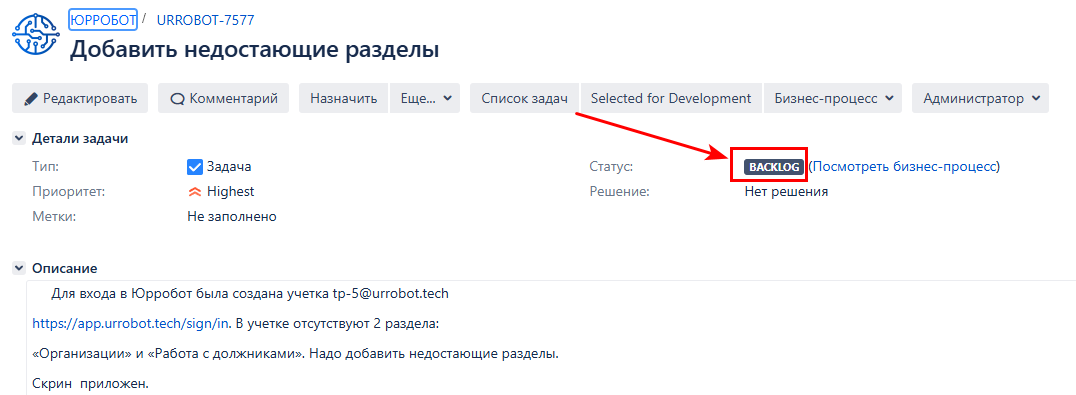
Рис.17