



Шаг 5. Запросы в банки
Система предоставляет возможность формирования и подачи в банки следующих запросов:
· Запрос в банк о взыскании и аресте счетов должника (исполнительный лист)
· Запрос в банк о взыскании и аресте счетов должника (судебный приказ)
Формирование запросов в банк
Чтобы сформировать комплект документов, нужно выделить должника(ов) из списка и в меню функциональных кнопок воспользоваться кнопкой «Печать и формирование документов» (Рис.1)
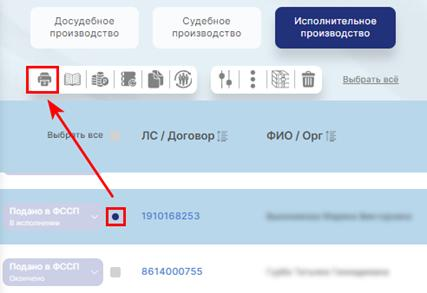
Рис.1 Кнопка печати и формирования документов
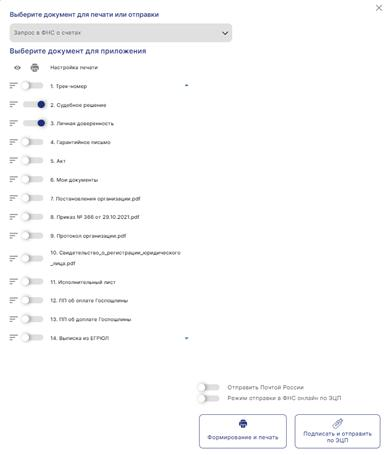
Рис.2 Окно формирования документов
Выбор документа для отправки в банк
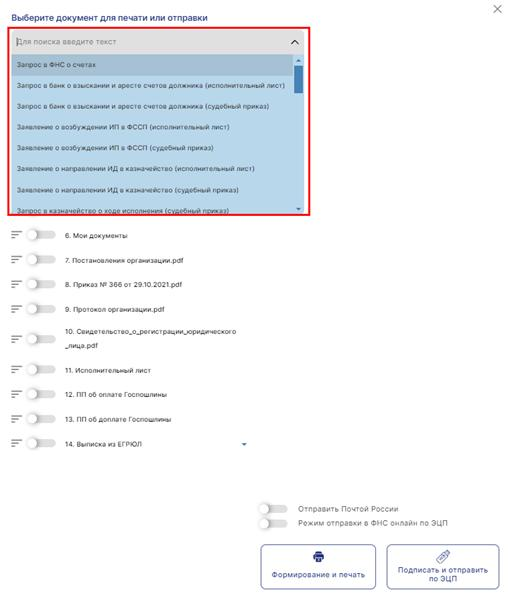
Рис.3
При выборе типа документа для печати Система считывает информацию из профиля выбранного должника, определяет тип должника, выбирает шаблон, соответствующий этому типу, сравнивает с переменными в шаблоне и подставляет в документ только ту информацию, которая отображена в переменных.
Документ формируется автоматически на основе шаблона, в который при помощи переменных подставляются данные должника. Формирование шаблона и работа с переменными описаны в Разделе Конструктор документов Общей Инструкции.
Выбор приложений к основному документу
В этом разделе при помощи ползунков можно выбрать документы, которые загружены в Систему и необходимы для отправки в банк в каждом конкретном случае. (Рис.4)
При формировании комплекта документов они будут идти как приложения после основного документа.
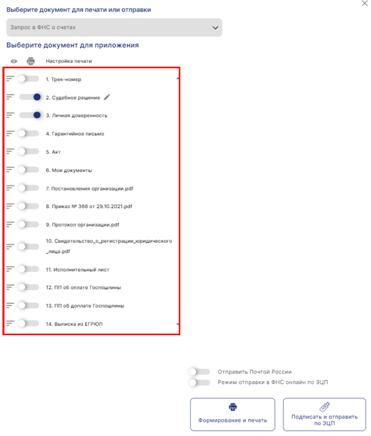
Рис.4
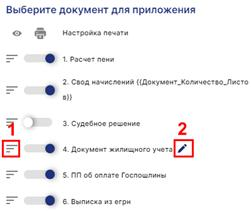
Рис.5
Изменить порядок документов можно воспользовавшись иконкой в виде горизонтальных полос (на скриншоте отмечено цифрой 1)
Переименовать документ можно воспользовавшись иконкой в виде карандаша (на скриншоте отмечено цифрой 2)
Отправка документов в банк
Отправка запросов в банк осуществляется только в ручном режиме.
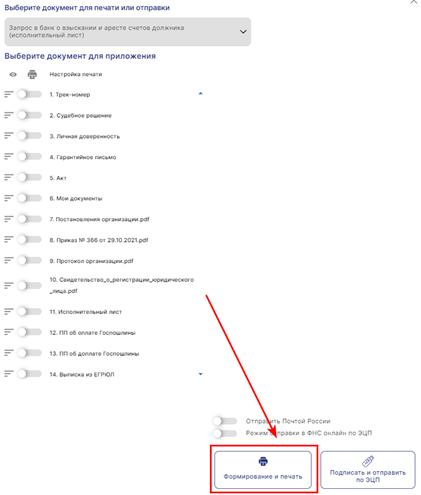
Рис.6
В правом верхнем углу главного экрана возникнет информационное окно – статус формирования документа. (Рис.7)
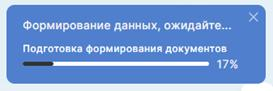
Рис.7 Статус формирования документа
После того, как документы будут сформированы, Система выведет информационное окно с предложением открыть и просмотреть в браузере документ, скачать документ или скачать отчет в котором выводится информация по формированию документа. (Рис.8)
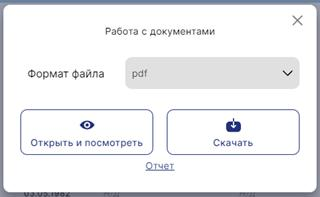
Рис.8 Работа с документами
Система предлагает скачать файлы документов в нескольких форматах: pdf, архив zip, json или docx. Формат файла для скачивания можно выбрать из выпадающего списка и нажать кнопку «скачать». (Рис.9)
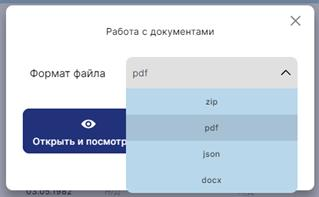
Рис.9 Формат файлов
Если выбрать опцию «Открыть и посмотреть», то откроется экран просмотра сформированных документов.
Здесь можно проверить документы и распечатать, нажав иконку «принтер» в правом верхнем углу экрана. (Рис.10)
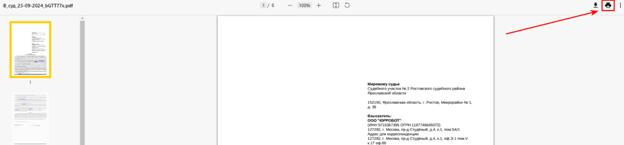
Рис.10 Печать документов
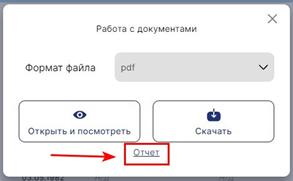
Рис.11 Отчет
· Лицевой счет
· ФИО/Организация
· Статус
· Комментарий

Рис.12 Пример отчета
Лицевой счет – номер лицевого счета должника
ФИО / Организация – ФИО должника (ФЛ), наименование организации должника (ЮЛ)
Статус – Система указывает, какие данные не были загружены и по какой причине
Чтобы Система автоматически определяла переменные, данные должны быть правильно загружены. В противном случае будут большие погрешности или ошибки.
Далее документы нужно распечатать, подписать и отправить оригиналы почтой России.
Карточка должника - работа с банками
Отправка запросов в банк осуществляется только в ручном режиме.
Рис.13
В правом верхнем углу главного экрана возникнет информационное окно – статус формирования документа. (Рис.14)
Рис.14 Статус формирования документа
После того, как документы будут сформированы, Система выведет информационное окно с предложением открыть и просмотреть в браузере документ, скачать документ или скачать отчет в котором выводится информация по формированию документа. (Рис.15)
Рис.15 Работа с документами
Система предлагает скачать файлы документов в нескольких форматах: pdf, архив zip, json или docx. Формат файла для скачивания можно выбрать из выпадающего списка и нажать кнопку «скачать». (Рис.16)
Рис.16 Формат файлов
Если выбрать опцию «Открыть и посмотреть», то откроется экран просмотра сформированных документов.
Здесь можно проверить документы и распечатать, нажав иконку «принтер» в правом верхнем углу экрана. (Рис.17)
Рис.17 Печать документов
Рис.18 Отчет
· Лицевой счет
· ФИО/Организация
· Статус
· Комментарий
Рис.19 Пример отчета
Лицевой счет – номер лицевого счета должника
ФИО / Организация – ФИО должника (ФЛ), наименование организации должника (ЮЛ)
Статус – Система указывает, какие данные не были загружены и по какой причине
Чтобы Система автоматически определяла переменные, данные должны быть правильно загружены. В противном случае будут большие погрешности или ошибки.
Далее документы нужно распечатать, подписать и отправить оригиналы почтой России.