



Информация об организации
В разделе «Общая информация» представлена информация об организации, которая заполняется автоматически из данных, полученных из Единой системы идентификации и аутентификации (ЕСИА). Вы можете их изменить на странице профиля ЕСИА (Рис.1) (Рис.2). Остальные поля необходимо заполнить самостоятельно.
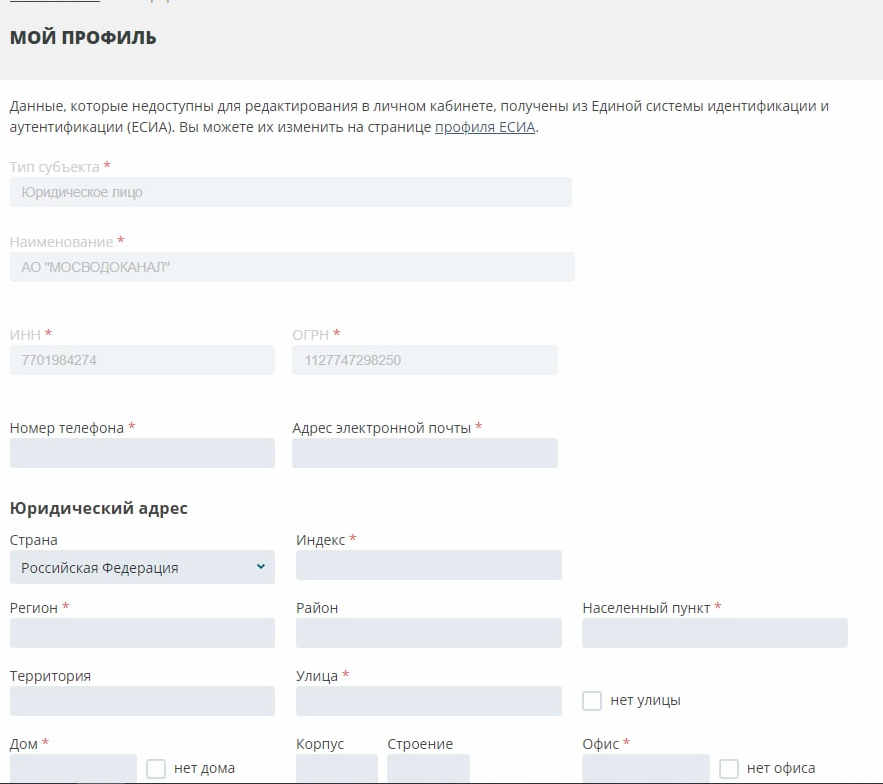
Рис.1
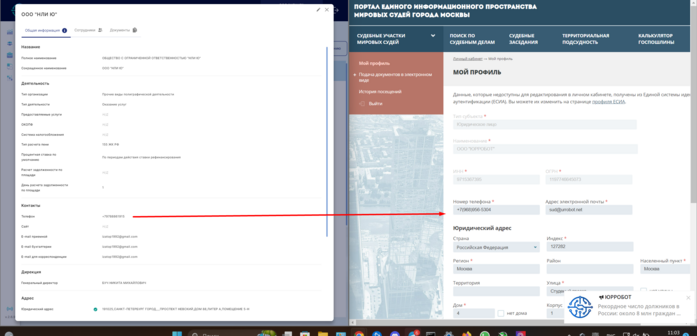
Рис.2
Чтобы отредактировать данные организации или добавить информацию нужно перейти в режим редактирования. Сделать это можно двумя способами:
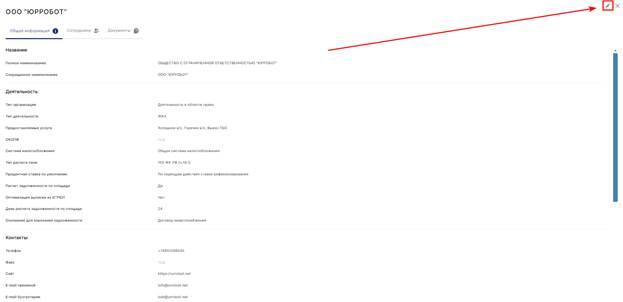
Рис.3
· Выбрать режим редактирования в главном окне модуля. Для этого нужно выбрать компанию из списка, навести курсор на компанию и кликнуть на кнопку в виде «карандаша», которая появится справа от названия компании (Рис.4)
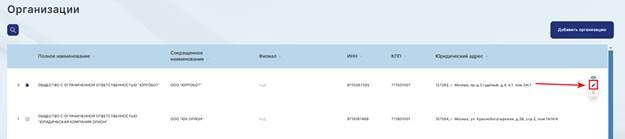
Рис.4
Рассмотрим подробно представление и добавление информации в карточке компании в режиме редактирования.
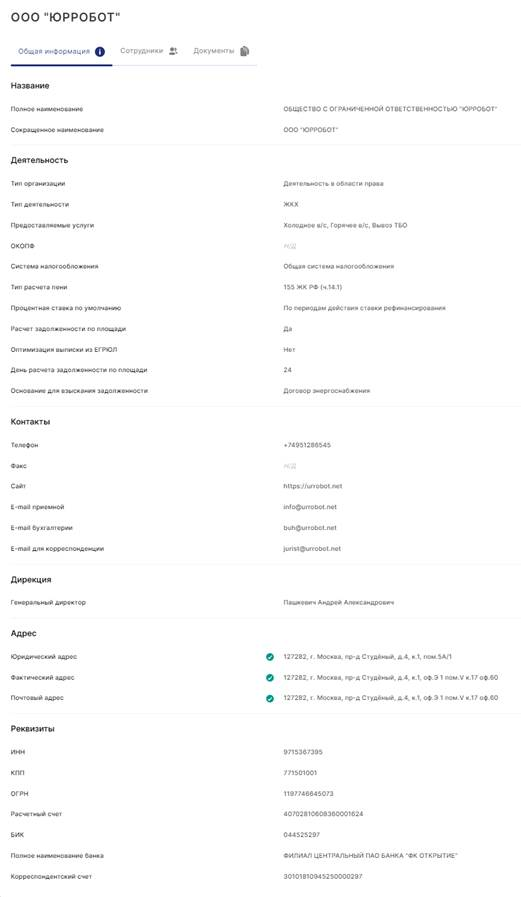
Рис.5
Название организации
Полное и сокращенное наименование организации заполняется автоматически с сайта ФНС и не может быть отредактировано (Рис.6)

Рис.6
Деятельность организации
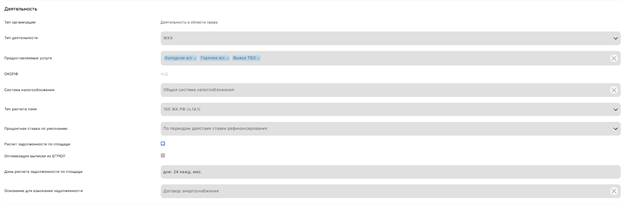
Рис.7
· Тип организации – тип деятельности организации, информация загружается автоматически. Отображается тип деятельности, указанный в выписке из ЕГРЮЛ.
· Тип деятельности - содержит информацию по сферам деятельности организации. Из выпадающего списка нужно выбрать тип деятельности организации (Рис.8)
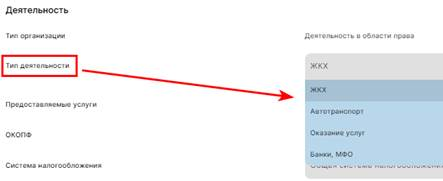
Рис.8
Для выбора предлагаются следующие типы деятельности:
o ЖКХ
o Автотранспорт
o Оказание услуг
o Банки, МФО
Каждая сфера несет в себе индивидуальные настройки работы с должниками, учитывая специфику и законодательство. Для примера, в сфере ЖКХ есть возможность работы с Росреестром, в автотранспорте меняется интерфейс под работу с государственными регистрационными знаками, в оказании услуг настройки меняются для работы с договорами и актами.
· Предоставляемые услуги – из выпадающего списка нужно выбрать одну или несколько услуг, предоставляемых компанией. Услуги необходимо выбирать для дальнейшего гибкого использования и применения в шаблонах документов. Если нужной услуги не оказалось в списке и требуется добавить новую, можно написать в чат технической поддержки или на электронную почту help@urrobot.tech (Рис.9)
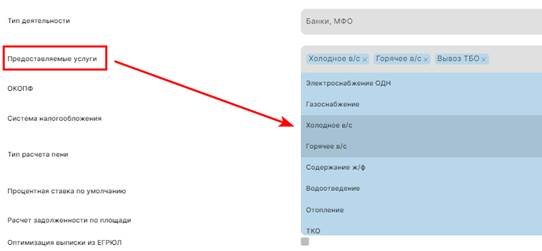
Рис.9
· ОКОПФ – пятизначный код, определяющий к какой форме собственности относится организация. Данные заполняются автоматически (при наличии).
· Система налогообложения – из выпадающего списка нужно выбрать общую или упрощенную систему. (Рис.10). Тип налогообложения используется для составления договоров, выставления счетов, актов со стороны сервиса.

Рис.10
Система рассчитывает пени согласно следующим правовым документам:
o Статья 395 ГК РФ. Ответственность за неисполнение денежного обязательства
o Статья 155 ЖК РФ. Внесение платы за жилое помещение и коммунальные услуги
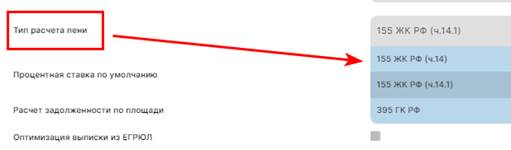
Рис.11
Процентная ставка по умолчанию - выпадающий список содержит типы ставок по расчету пени для проведения расчётов по должникам. (Рис.12)
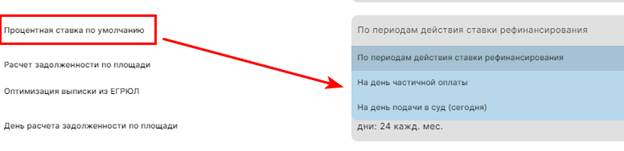
Рис.12
|
Для 155 ЖК РФ:
|
|
o по периодам действия ставки рефинансирования
o на день частичной оплаты
o на день подачи в суд (на сегодня)
|
|
Для 395 ГК РФ:
|
|
o по периодам действия ставки рефинансирования
o на день частичной оплаты
o на день подачи в суд (на сегодня)
o по фиксированному проценту договорной неустойки
|
|
При выборе «по фиксированному проценту договорной неустойки» появится новое поле «Процентная ставка», где необходимо ввести процент ставки ежедневного начисления пени (к примеру, 0,2%). (Рис.13)
 Рис.13
|
|
· Расчет задолженности по площади – при активации осуществляется расчет задолженности в зависимости от площади объекта недвижимости (м2).
· Оптимизация выписки из ЕГРЮЛ – при получении выписки, система оптимизирует выписку (разместит 6-8 страниц данных из выписки на одной странице. Таким документом удобно пользоваться для офлайн подач в суды, ФССП, ФНС и иные организации).
· День расчета задолженности по площади – выбор из календаря дня месяца, с какого будет начинаться расчет задолженности для поля «Расчет задолженности по площади» (Рис.14)
|
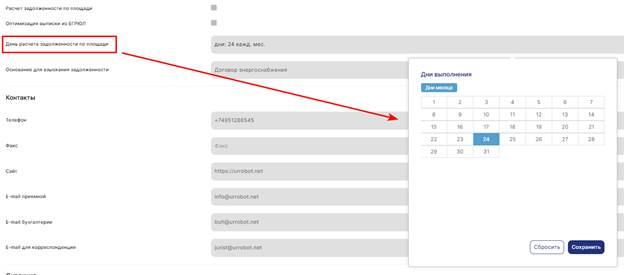 Рис.14
|
|
· Основание взыскания задолженности - выпадающий список с типами документов/договоров, на основании которых осуществляется взыскание задолженности у должников. Заполняется только для работы с юридическими лицами в арбитражном суде. (Рис.15)
|
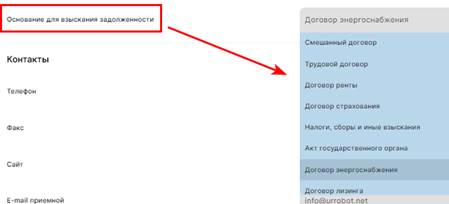
Рис.15
Для выбора доступны следующие документы:
o Смешанный договор
o Трудовой договор
o Договор ренты
o Договор страхования
o Налоги, сборы и иные взыскания
o Акт государственного органа
o Договор электроснабжения
o Договор лизинга
o Внешнеторговый договор
o Договор оказания услуг
o Договор дарения
o Договор хранения
o Договор аренды
o Договор перевозки
o Договор авторского заказа
o Лицензионный договор
o Договор об отчуждении исключительного права
o Кредитный договор
o Договор поставки
o Договор купли-продажи
o Договор подряда
o Иной договор
Контактные данные
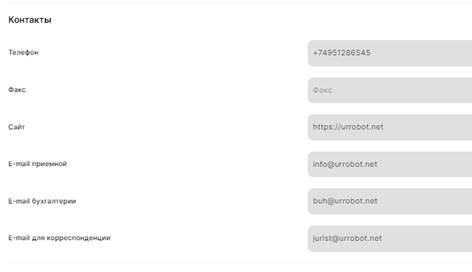
Рис.16
Все поля доступны для редактирования.
|
· Телефон - поле для ввода рабочего номера телефона организации
· Факс - поле для ввода факса организации для направления документов (при наличии)
· Сайт - поле для ввода официального сайта организации
· E-mail приемной - поле для ввода адреса электронной почты, куда будут направляться письма, требующие обработки и регистрации корреспонденции
· E-mail бухгалтерии - поле для ввода адреса электронной почты, куда будут направляться счета, бухгалтерские и закрывающие документы
· E-mail для корреспонденции - поле для ввода адреса электронной почты, куда будут направляться письма по статусам судебных дел, ФССП, ФНС, банков и другой корреспонденции (рекомендуем использовать отдельный технический адрес электронной почты, так как писем по движениям дел может быть большое количество)
|
Дирекция

Рис.17
Информация загружается автоматически. Отображается должность руководителя, указанная в выписке из ЕГРЮЛ.
Адрес
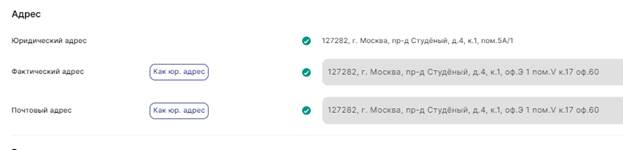
Рис.18
|
· Юридический адрес - адрес автоматически запрашивается из ФНС, не доступен для редактирования. Если фактический и почтовый адрес совпадает с юридическим адресом, нажимаем на кнопки «Как юр. адрес» и система подставит данные по адресу автоматически, если адреса отличаются вводим их вручную.
· Фактический адрес - поле для ввода фактического адреса организации для применения в шаблонах документов и отправки корреспонденции.
· Почтовый адрес - поле для ввода адреса для применения в шаблонах документов при отправке запросов в ФССП, банки и иные организации, где требуется только подача в ручном режиме, посредством отправки заказных писем с оригиналами документов.
Все адреса проходят автоматическую стандартизацию и подтверждение со стороны собственного сервиса.
Если адрес стандартизирован успешно, ему присваивается атрибут в виде иконки зеленого цвета (Рис.19)
 Рис.19
|
|
Если данные по адресу не получены или не подтверждены со стороны сервиса стандартизации, присваивается атрибут в виде иконки красного цвета (Рис.20)
 Рис.20
|
Реквизиты
Раздел содержит информацию о расчетном счете организации. Информация загружается автоматически после ввода БИК банка и номера расчетного счета. (Рис.21)
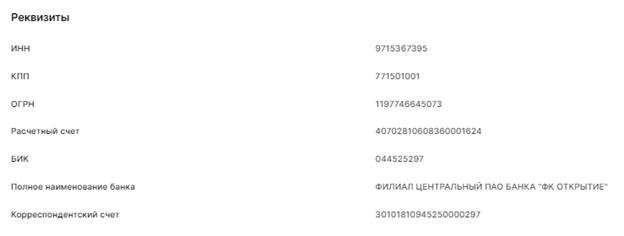
Рис.21
|
Реквизиты расчетного счета организации будут использоваться для применения в шаблонах документов и бухгалтерских документах.
|