



Судебное решение
Раздел содержит определения о возвратах, технических отказах, отменах судебных приказов и исполнительных листов, по которым вынесены решения, статус оплаты пошлины. Система учитывает загрузку по собственникам и дольщикам. По каждому дольщику подгружается отдельное судебное решение.
· Номер – порядковый номер документа в системе
· Статус – статус судебного решения (вступило в силу, отмена решения, возвращено, вынесен судебный приказ, технический отказ)
· Период задолженности – период по которому была подача заявления в ФССП
· Документ – наименование загруженного файла
· ФИО – ФИО должника
· Сумма задолженности – сумма задолженности без учета пени и пошлины
· Пени – пени за весь период задолженности
· Пошлина – пошлина для подачи в ФССП
· Общая задолженность – задолженность, включающая в себя пени и пошлину
· № дела – номер судебного дела
· Дата вынесения – дата вынесения судебного решения

Рис.1
Документы в Систему могут быть загружены несколькими способами:
· Автоматическая загрузка
При выборе этого типа загрузки возможно загружать несколько судебных приказов одновременно. Нейронная сеть распознает и извлекает данные из загруженного документа и загружает в раздел «Судебное решение». При загрузке через нейронную сеть система сопоставляет данные по должнику и сравнивает с ФИО номер судебного приказа. Если данные совпадают, происходит загрузка в карточку должника.
Автоматическая загрузка происходит через раздел Обмен данными В разделе нужно выбрать «Загрузка данных» - «Судебный приказ», затем выбрать тип производства – Исполнительное производство, нажать на «+», добавить один или несколько файлов с локального компьютера, нажать на кнопку «Загрузить» (Рис.2) и (Рис.3)
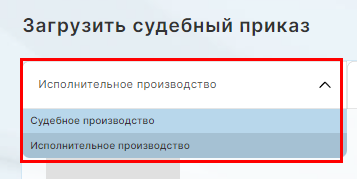
Рис.2
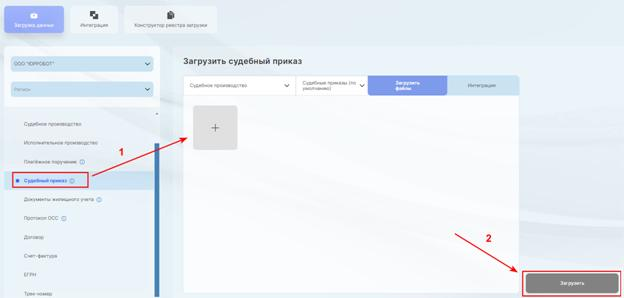
Рис.3
После загрузки система выдает отчет, в котором указывает какие судебные приказа или исполнительные листы были загружены, какие нет с указанием причины по которой судебный приказ не загрузился (Рис.4)
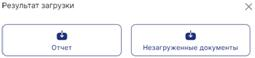
Рис.4
Более подробно об автоматической документов и выборе дополнительных параметров рассказано в Разделе Обмен данными Общей Инструкции.
· Ручная загрузка
При выборе этого типа загрузки также возможно работать с несколькими документами одновременно.
В разделе «Документооборот» - «Судебное решение» в правом верхнем углу нажимаем на кнопку «Загрузить» (Рис.5)
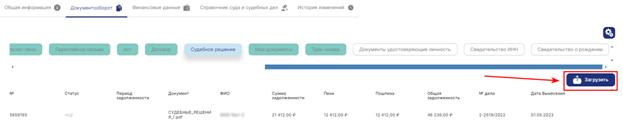
Рис.5 Загрузка документов
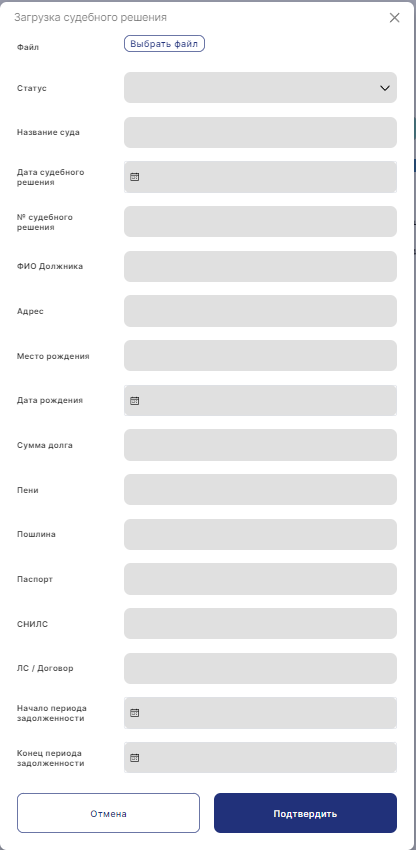
Рис.6 Данные, необходимые для загрузки
Чтобы загрузить судебное решение, необходимо ввести следующие данные:
o Файл – при нажатии на кнопку «Выбрать файл» выбираем документ на вашем компьютере. Данное поле является обязательным для выбора.
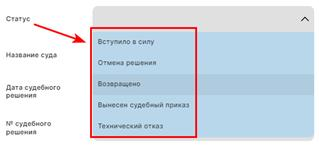
Рис.7
o Название суда – наименование судебного участка, вынесшего судебный приказ или исполнительный лист
o Дата судебного решения - при нажатии на поле ввода открывается календарь с выбором даты вынесения судебного решения
o № судебного решения
o ФИО должника
o Адрес – адрес регистрации, в случае определения о возврате в связи с другой подсудности по другому адресу регистрации должника
o Место рождения
o Дата рождения - при нажатии на поле ввода открывается календарь с выбором даты вынесения судебного решения
o Сумма долга
o Пени
o Пошлина
o Паспортные данные
o СНИЛС
o Номер Лицевого счета
o Начало периода задолженности - при нажатии на поле ввода открывается календарь с выбором даты начала задолженности
o Окончание периода задолженности - при нажатии на поле ввода открывается календарь с выбором даты окончания задолженности
После заполнения всех полей, нажимаем «Подтвердить».
Загруженные данные отобразятся в списке документов.
Загруженное судебное решение можно отредактировать, воспользовавшись кнопкой «Карандаш», расположенной с правой стороны экрана (Рис.8)

Рис.8
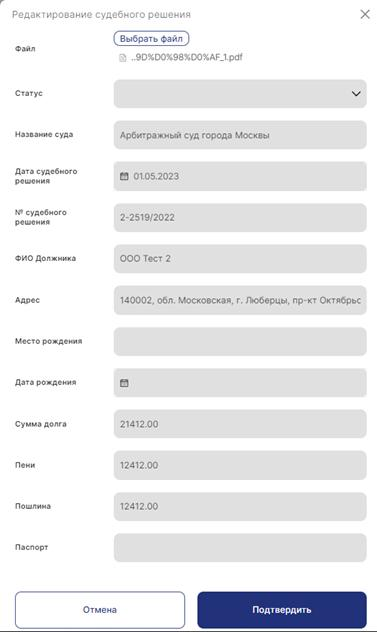
Рис.9
По окончании редактирования нужно нажать кнопку «Подтвердить».