


Трек-номер
Раздел предназначен для загрузки и хранения данных и статусов по отправленным документам должника через «Почту России» электронно-заказным письмом. Должникам-дольщикам и должникам, имеющим совместную собственность, инициируются отдельные отправки электронно-заказных писем (сверка системой происходит по ФИО должника).
· Номер – номер документа в Системе
· Документ – наименование загруженного файла
· Документ Ф103 — это реестр, в котором перечисляется партия почтовых отправлений, пересылаемых одним физическим или юридическим лицом. Главная функция формы 103 — создание адресных меток, сопроводительных бумаг. Каждый элемент получает персональный трекинговый идентификатор, что упрощает дальнейшее отслеживание.
· Адресат - ФИО, почтовый адрес получателя письма
· Номер –трек номер для отслеживания отправленного письма
· Этап отправки – статус этапа отправки заказного письма
· Тип отправления – электронно-заказное или бумажное. При наличии у должника подключенной госпочты отправление направляется в электронным виде, если госпочта не подключена письмо уходит в гибридный центр Почта России, распечатывается и направляется в бумажном виде
· Дата формирования – дата и время отправки заказного письма с учетом регистрации в системе Почта России
· Статус – статус доставки заказного письма
· Место
· Вес – при отсутствии подключенной госпочты и отправки бумажным заказным письмом, указывается его вес
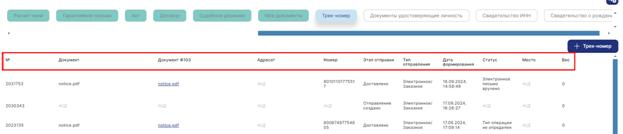
Рис.1
Документы в Систему могут быть загружены несколькими способами:
· Автоматическая загрузка
При отправке заказного письма система автоматически загружает трек-номер и проставляет все статусы, забирая данные от почты России.
· Загрузка через «Обмен данными»
Система извлекает данные из загруженного документа, сопоставляет данные по должнику и сравнивает с ФИО трек-номер. Если данные совпадают, происходит загрузка в карточку должника.
Автоматическая загрузка происходит через раздел Обмен данными В разделе нужно выбрать «Загрузка данных» - «Трек-номер», затем выбрать тип производства - Судебное производство, нажать на «+», добавить один или несколько файлов с локального компьютера, нажать на кнопку «Загрузить» (Рис.2) и (Рис.3).
Важно понимать, что название файла должно быть «Трек-номер», в противном случае загрузка не произойдет.
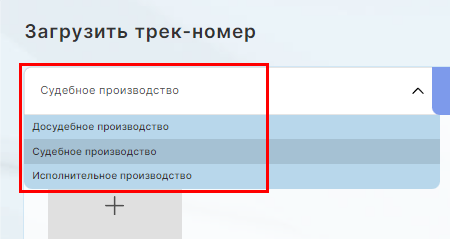
Рис.2
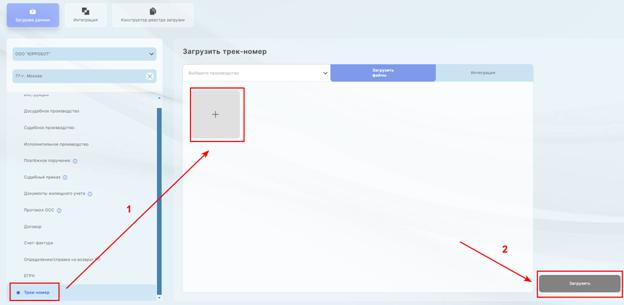
Рис.3
После загрузки система выдает отчет, в котором указывает какие данные были загружены, какие нет с указанием причины, по которой трек-номер не загрузился (Рис.4)
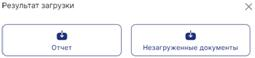
Рис.4
Более подробно об автоматической загрузке документов и выборе дополнительных параметров рассказано в Разделе Обмен данными Общей инструкции.
· Ручная загрузка
При выборе этого типа загрузки в разделе «Документооборот» - «Трек-номер» в правом верхнем углу нажимаем на кнопку «+ Трек-номер» (Рис.5)
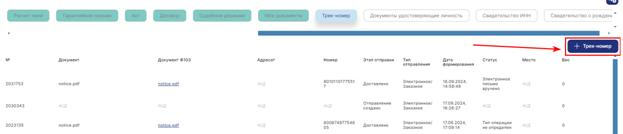
Рис.5
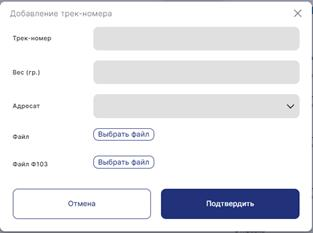
Рис.6
Чтобы загрузить трек-номер, необходимо ввести следующие данные:
o Трек-номер – ввод только цифровых значений
o Вес – только для бумажных писем (не обязательный параметр)
o Адресат –ФИО, почтовый адрес получателя письма
o Файл – при нажатии на кнопку «Выбрать файл» выбираем документ на вашем компьютере. Данное поле является обязательным.
o Файл Ф103 - при нажатии на кнопку «Выбрать файл» выбираем заполненный документ Ф103 на вашем компьютере. Данное поле является обязательным.
После заполнения всех полей, нажимаем «Подтвердить».
Загруженные данные отобразятся в списке документов.
Загруженные данные можно отредактировать, воспользовавшись кнопкой «Карандаш», расположенной с правой стороны экрана (Рис.7)

Рис.7
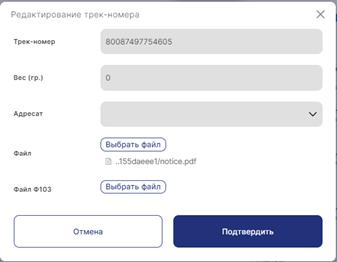
Рис.8
По окончании редактирования нужно нажать кнопку «Подтвердить».
При необходимости, загруженные трек-номера можно удалить, скачать, просмотреть подробную информацию, воспользовавшись иконками, расположенными справа напротив каждого трек-номера в списке (Рис.9)

Рис.9