



Регистрация аккаунта организации
Для работы в системе ЮРРОБОТ необходимо зарегистрировать вашу организацию и получить учетную запись для доступа в Личный кабинет. Регистрация возможна двумя способами: по электронной почте или по номеру мобильного телефона.
Регистрация аккаунта организации по электронной почте
На странице регистрации необходимо заполнить все предложенные поля:
· ИНН - введите ИНН вашей организации. Корректность ввода ИНН проверяется автоматически на сайте ФНС. При неверном вводе появится ошибка «Не правильное контрольное число». Будьте внимательны при вводе ИНН.
· Адрес электронной почты – введите адрес электронной почты. В дальнейшем она будет использоваться для входа в систему, а также выступать контактным адресом организации в личном кабинете.
· Введите код с картинки
После введения всех данных необходимо нажать на кнопку «Регистрация» (Рис.1).
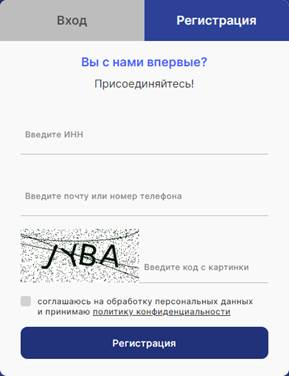
Рис.1

Система откроет страницу с кодом подтверждения. Код подтверждения будет находиться в письме, отправленном на указанный адрес электронной почты.
Если письмо не пришло, выполните следующие действия:
· Проверьте папку «Спам» в вашем почтовом ящике
· Проверьте указанный при регистрации адрес электронной почты (для этого на странице с кодом подтверждения нажмите кнопку «Назад» и укажите корректный адрес электронной почты воспользовавшись кнопкой «Неверный email?»)
Получив код подтверждения, введите его в поля на странице с кодом подтверждения и нажмите на кнопку «Отправить».
На ввод кода дается одна минута, после чего код теряет валидность. На странице ввода кода есть секундомер, показывающий оставшееся время до окончания ввода кода.
Для запроса нового сообщения, нажмите кнопку «Отправить повторно». На указанный адрес электронной почты придет письмо с новым кодом подтверждения регистрации.
После успешного ввода кода подтверждения осуществляется переход на страницу установки пароля для входа в личный кабинет. Пароль необходимо ввести дважды для подтверждения правильности ввода. Для просмотра пароля нажмите на значок глаза в строке ввода.
Требования к паролю:
· не менее 7 символов;
· не более 32 символов;
· как минимум одна заглавная и одна строчная буквы;
· только латинские или кириллические буквы;
· как минимум одна цифра;
· без пробелов;
· другие допустимые символы: ~ ! ? @ # $ % ^ & * _ - + ( ) [ ] { }
После успешного создания пароля нужно нажать кнопку «Отправить» для сохранения пароля и входа в Личный кабинет.
Краткая видео инструкция:

Регистрация аккаунта организации по номеру мобильного телефона
На странице регистрации необходимо заполнить все предложенные поля:
· ИНН - введите ИНН вашей организации. Корректность ввода ИНН проверяется автоматически на сайте ФНС. При неверном вводе появится ошибка «Не правильное контрольное число». Будьте внимательны при вводе ИНН.
· Номер мобильного телефона – введите номер мобильного телефона. В дальнейшем он будет использоваться для входа в систему, а также выступать контактным номером организации в личном кабинете.
· Введите код с картинки
После введения всех данных необходимо нажать на кнопку «Регистрация» (Рис.2)
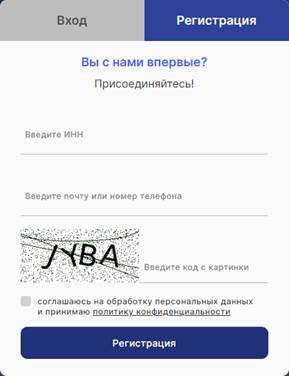
Рис.2
Система откроет страницу с кодом подтверждения. Код подтверждения будет находиться в SMS, отправленном на указанный номер мобильного телефона.
Если SMS не пришло, выполните следующие действия:
Проверьте указанный при регистрации номер мобильного телефона (для этого на странице с кодом подтверждения нажмите кнопку «Назад» и укажите корректный номер мобильного телефона воспользовавшись кнопкой «Неверный номер?»)
Получив код подтверждения, введите его в поля на странице с кодом подтверждения и нажмите на кнопку «Отправить».
На ввод кода дается одна минута, после чего код теряет валидность. На странице ввода кода есть секундомер, показывающий оставшееся время до окончания ввода кода.
Для запроса нового сообщения, нажмите кнопку «Отправить повторно». На указанный номер придет SMS с новым кодом подтверждения регистрации.
После успешного ввода кода подтверждения осуществляется переход на страницу установки пароля для входа в личный кабинет. Пароль необходимо ввести дважды для подтверждения правильности ввода. Для просмотра пароля нажмите на значок глаза в строке ввода.
Требования к паролю:
· не менее 7 символов;
· не более 32 символов;
· как минимум одна заглавная и одна строчная буквы;
· только латинские или кириллические буквы;
· как минимум одна цифра;
· без пробелов;
· другие допустимые символы: ~ ! ? @ # $ % ^ & * _ - + ( ) [ ] { }
После успешного создания пароля нужно нажать кнопку «Отправить» для сохранения пароля и входа в Личный кабинет.
Краткая видео инструкция

Убедительно просим запомнить пароль и не записывать его, так как данные для входа могут быть скомпрометированы. В случае скомпрометированного пароля необходимо его сменить в личном кабинете системы. При утрате или потере пароля данные для входа можно восстановить при входе в систему, нажав на кнопку «Забыли пароль?»