



Редактирование и просмотр доверенности
Для редактирования доверенности нужно выбрать раздел «Документы» и переключиться в режим редактирования (нажав на пиктограмму «карандаш» в правом верхнем углу экрана) как описано в разделе «Документы». (Рис.1)
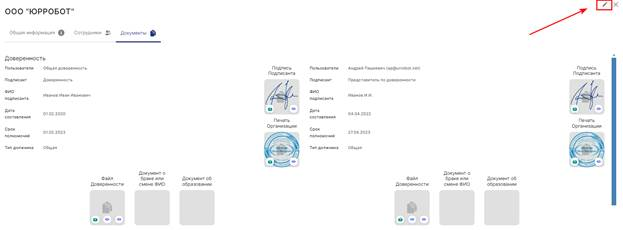
Рис.1 Переход в режим редактирования
В режиме редактирования в любой карточке доверенности можно изменить значения полей:
· Пользователи
· Подписант
· ФИО подписанта
· Дата составления
· Срок полномочий
· Тип должника
Также, в режиме редактирования можно удалять и заменять файлы документов:
· Файл доверенности
· Документ о браке или смене ФИО
· Документ об образовании
· Подпись подписанта
· Печать организации
Для редактирования файлов документов нужно сначала удалить ранее загруженные документы, нажав на кнопку «Х» в окне загрузки документа, а затем добавить новый файл нажав на кнопку «+». Загрузка документов описана в разделе «Добавление доверенности». (Рис.2)
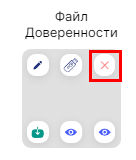
Рис.2 Удаление загруженных документов
В режиме редактирования для работы с файлами предусмотрены следующие опции:
· Для файла доверенности:
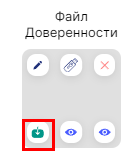
Рис.3 Скачать файл
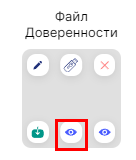
Рис.4 Скачать ЭЦП
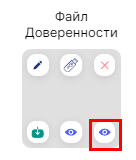
Рис.5 Просмотреть файл
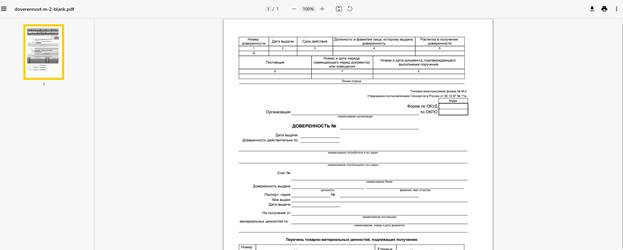
Рис.6 Окно просмотра файла доверенности
· Для файлов «Документ о браке», «Документ об образовании», «Подпись подписанта», «Печать организации»:
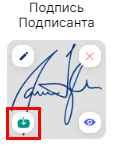
Рис.7 Скачать файл
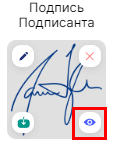
Рис.8 Просмотреть файл

Рис.9 Окно просмотра файла печати организации
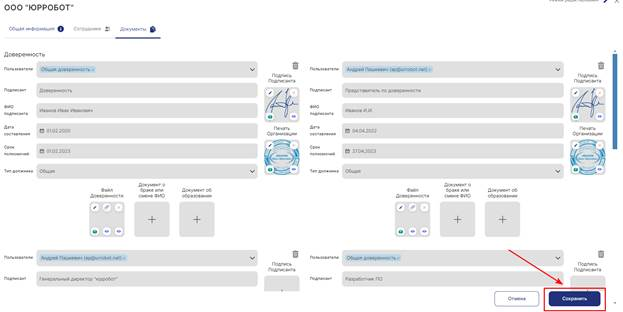
Рис.10
Если необходимо добавить нового подписанта (карточку доверенности), в режиме редактирования появляется новое окно ввода данных с общей доверенностью (выводится по умолчанию), нужно заполнить все поля, описанные в разделе «Добавление доверенности» и сохранить.
Количество подписантов, как и общих доверенностей не ограничено.
Пример 2. Редактирование и удаление доверенности (видео)
