



Управление переменными
При выборе шаблона для формирования отчета в нижней части экрана окно с переменными, которые содержит выбранный шаблон. (Рис.1)
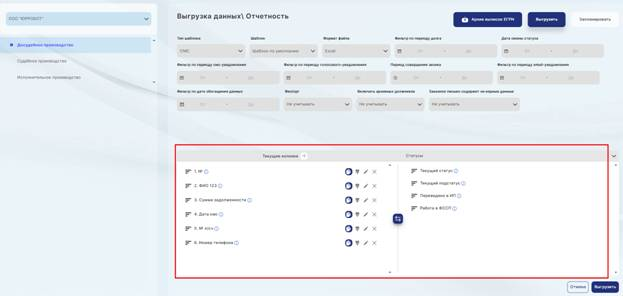
Рис.1
На основе переменных, предложенных в шаблоне можно формировать собственные отчеты (описано в разделе Конструктор отчетов данной инструкции), а также редактировать их название, порядок расположения в отчете и производить иные настройки.
Рассмотрим их подробнее.
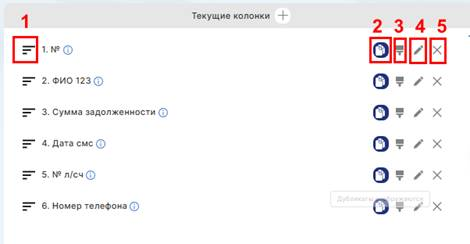
Рис.2
· Три горизонтальные черты (на скриншоте отмечено цифрой 1) – эта функция отвечает за изменение порядка переменных в шаблоне. Нужно кликнуть на иконку и, удерживая левую кнопку мыши, переместить переменную в необходимую строку.
· Иконка в виде «документа» (на скриншоте отмечено цифрой 2) отвечает за отображение дубликатов информации в отчете. По умолчанию активен режим отображения дубликатов. (Рис.3)
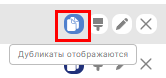
Рис.3
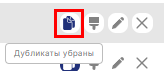
Рис.4
· Иконка в виде «кисти» (на скриншоте отмечено цифрой 3) отвечает за оформление выбранной колонки (Рис.5). Если дополнительные параметры не выбраны, колонка будет отображена в стандартном стиле.
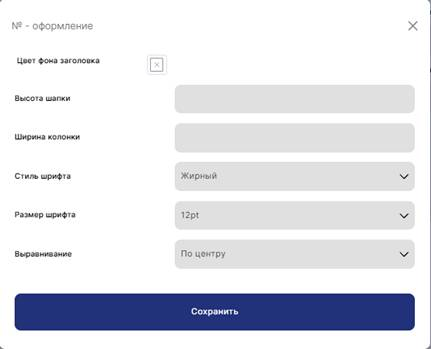
Рис.5
При нажатии на кнопку появится окно дополнительной настройки, содержащее следующие параметры:
o Цвет фона заголовка – нажав на кнопку выбора цвета, можно выбрать фон заголовка
o Высота шапки – произвольное значение.
o Ширина колонки – произвольное значение.
Для excel ширина и высота столбца измеряются в символах. По умолчанию ширина столбца в Excel равна 8,43 символа.
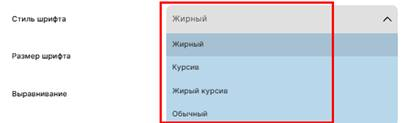
Рис.6
o Размер шрифта – выбор размера шрифта из выпадающего списка.
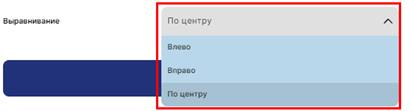
Рис.7
По окончании настроек нажать кнопку «Сохранить».
· Иконка в виде «карандаша» (на скриншоте отмечено цифрой 4) отвечает за редактирование названия колонки. (Рис.8)
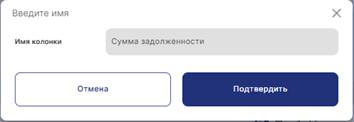
Рис.8
В поле «Имя колонки» можно ввести любое нужное вам название выбранной колонки.
· Иконка в виде «Х» » (на скриншоте отмечено цифрой 5) – удаление выбранной колонки.
· Рядом с каждой переменной есть подсказка (Рис.9). При наведении курсора на иконку возникнет всплывающее окно, демонстрирующее, в каком формате должны быть представлены данные.
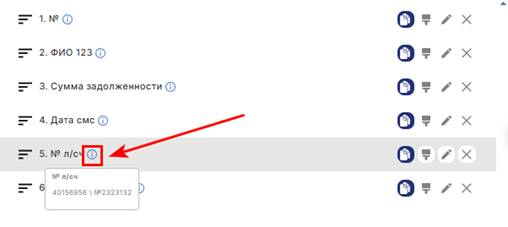
Рис.9
В шаблон можно добавить и другие нужные вам переменные. Этот процесс рассмотрен в разделе Конструктор отчетов данной инструкции.