



Шаг 3. Документы для ФССП
Система предоставляет возможность формирования и подачи заявлений в ФССП о возбуждении исполнительного производства, заявлений о выдаче исполнительных листов, направления различных ходатайств, жалоб и иных документов.
Важно знать, что в ФССП можно подать только оригиналы документов в бумажном виде. Иногда, в порядке исключения, отдельные ФССП принимают документы и в электронном виде. Для этого нужно заранее уточнить эту возможность и обратиться в ФССП с соответствующей просьбой.
|
Полный перечень документов для подачи в ФССП:
· Заявление о возбуждении ИП в ФССП (исполнительный лист)
· Заявление о возбуждении ИП в ФССП (судебный приказ)
· Заявление о выдаче ИЛ (общий порядок)
· Заявление о выдаче ИЛ (упрощенное производство до судебного акта)
· Заявление о выдаче ИЛ (упрощенное производство)
· Ходатайство по запросу идентификатора должника
· Жалоба на исполнительные действия (бездействие) пристава
· Жалоба на постановление пристава
· Заявление об отстранении (отводе) пристава
· Наложить ограничение на выезд должника из России
· Прекратить ИП (юридическое лицо исключили из ЕГРЮЛ)
· Прекратить ИП (прекращение ипотечных обязательств)
· Начать розыск должника
· Начать розыск имущества должника
· Обратить взыскание на доходы должника
· Отозвать исполнительный документ
· Сообщить об описках или арифметических ошибках
· Подать ходатайство
· Подать объяснение
· Проверить правильность взыскания с доходов должника
· Наложить арест на имущество должника
· Ограничить право управления транспортным средством
· Сообщить дополнительную информацию о местонахождении должника или его имущества
· Сообщить информацию о наличии у должника имущества, на которое может быть обращено взыскание
· Повторно предъявить исполнительный документ
· Сообщить о несогласии с оценкой арестованного имущества
· Сообщить о погашении задолженности
· Отменить постановление об окончании ИП
· Отложить исполнительные действия и меры принудительного исполнения
· Взыскать расходы на исполнительные действия
Формирование документов для отправки в ФССП
Чтобы сформировать комплект документов, нужно выделить должника(ов) из списка и в меню функциональных кнопок воспользоваться кнопкой «Печать и формирование документов» (Рис.1)
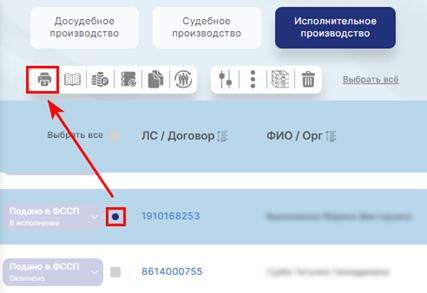
Рис.1 Кнопка печати и формирования документов
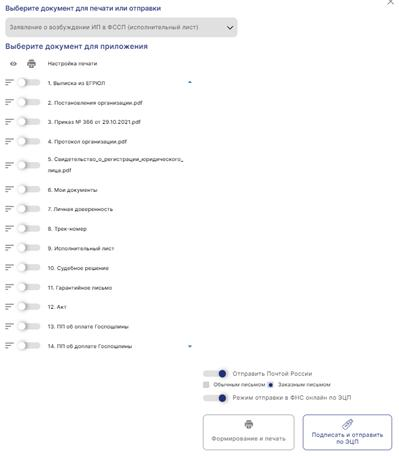
Рис.2 Окно формирования документов
Выбор документа для отправки в ФССП
В окне формирования документа для печати необходимо выбрать из списка документ для печати (Рис.3). Список документов приведен в начале страницы.
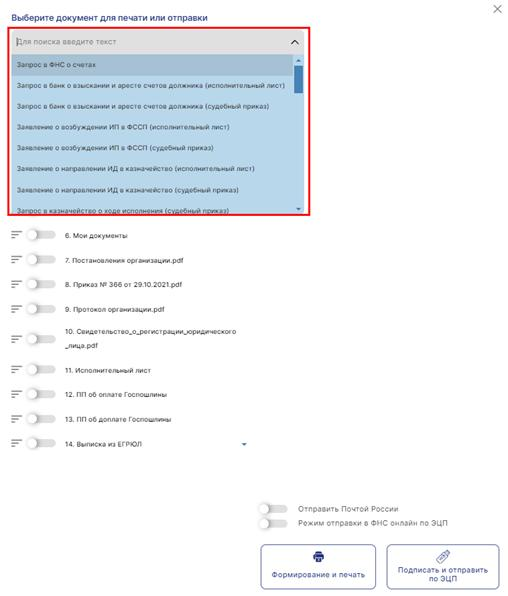
Рис.3
Для удобства документ можно найти через поиск. Вводим текст и получаем нужный документ.
При выборе типа документа для печати Система считывает информацию из профиля выбранного должника, определяет тип должника, выбирает шаблон, соответствующий этому типу, сравнивает с переменными в шаблоне и подставляет в документ только ту информацию, которая отображена в переменных.
Документ формируется автоматически на основе шаблона, в который при помощи переменных подставляются данные должника. Формирование шаблона и работа с переменными описаны в Разделе Конструктор документов.
Выбор приложений к основному документу
В этом разделе при помощи ползунков можно выбрать документы, которые загружены в Систему и необходимы для отправки в ФССП в каждом конкретном случае. (Рис.4)
При формировании комплекта документов они будут идти как приложения после основного документа.
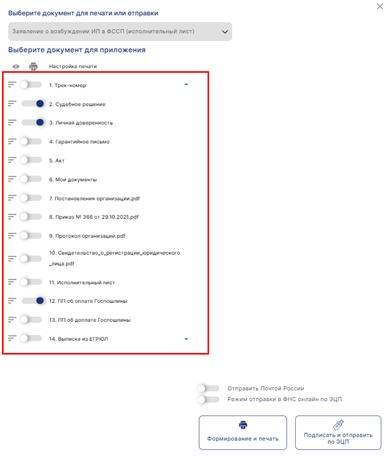
Рис.4
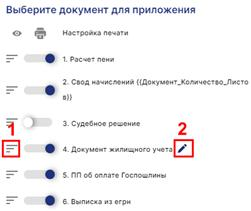
Рис.5
Изменить порядок документов можно воспользовавшись иконкой в виде горизонтальных полос (на скриншоте отмечено цифрой 1)
Переименовать документ можно воспользовавшись иконкой в виде карандаша (на скриншоте отмечено цифрой 2)
Отправка документов в ФССП
Отправка заявлений
Отправка заявлений в ФССП осуществляется только в ручном режиме.
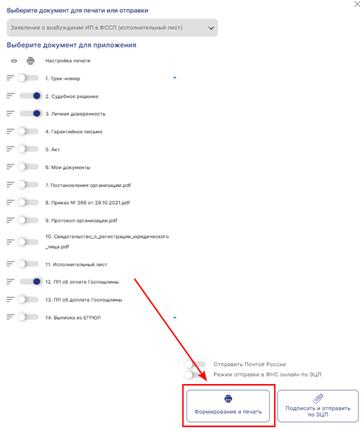
Рис.6
В правом верхнем углу главного экрана возникнет информационное окно – статус формирования документа. (Рис.7)
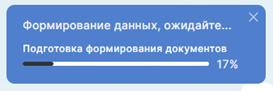
Рис.7 Статус формирования документа
После того, как документы будут сформированы, Система выведет информационное окно с предложением открыть и просмотреть в браузере документ, скачать документ или скачать отчет в котором выводится информация по формированию документа. (Рис.8)
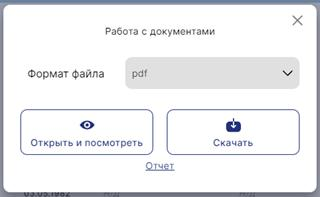
Рис.8 Работа с документами
Система предлагает скачать файлы документов в нескольких форматах: pdf, архив zip, json или docx. Формат файла для скачивания можно выбрать из выпадающего списка и нажать кнопку «скачать». (Рис.9)
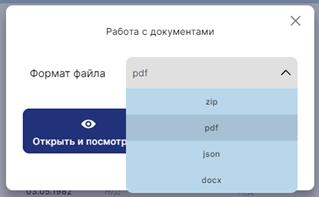
Рис.9 Формат файлов
Если выбрать опцию «Открыть и посмотреть», то откроется экран просмотра сформированных документов.
Здесь можно проверить документы и распечатать, нажав иконку «принтер» в правом верхнем углу экрана. (Рис.10)
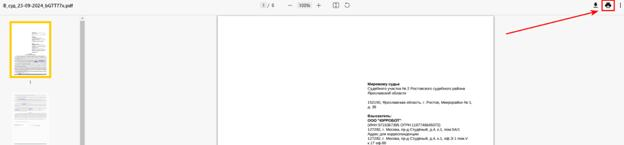
Рис.10 Печать документов
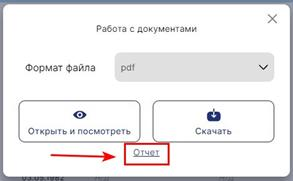
Рис.11 Отчет
· Лицевой счет
· ФИО/Организация
· Статус
· Комментарий

Рис.12 Пример отчета
Лицевой счет – номер лицевого счета должника
ФИО / Организация – ФИО должника (ФЛ), наименование организации должника (ЮЛ)
Статус – Система указывает, какие данные не были загружены и по какой причине
Чтобы Система автоматически определяла переменные, данные должны быть правильно загружены. В противном случае будут большие погрешности или ошибки.
Далее документы нужно распечатать, подписать и отправить оригиналы почтой России.
Отправка ходатайств, жалоб, сообщений приставам
Чтобы отправить ходатайство, жалобу или сообщение приставу, нужно воспользоваться опцией «Подписать и отправить запрос». (Рис.13)
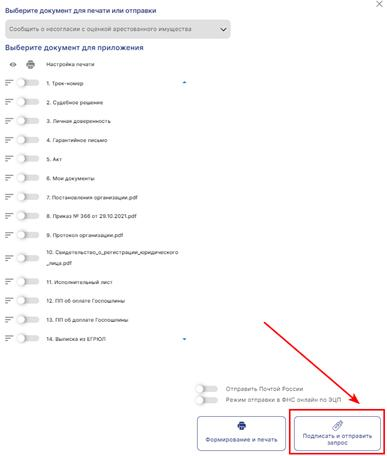
Рис.13
После нажатия кнопки «Подписать и отправить запрос» система формирует выбранные документы, проверяет интеграцию с Госуслугами и отправляет запрос через ЕПГУ. Если с этим каналом возникли проблемы, отправка осуществляется через резервный канал СМЭВ.
Как добавить сотрудника на Госуслугах, описано в Разделе Добавление сотрудника организации на Госуслугах данной инструкции.
Отправленные запросы и полученные ответы из ФССП направляются в «Карточку должника».
Карточка должника - работа с ФНС
Запросы в ФССП
Все отправленные запросы и ответы от Федеральной службы судебных приставов (ФССП) хранятся в разделе «Карточка должника» - «Документооборот» - «ФССП» (Рис.14)
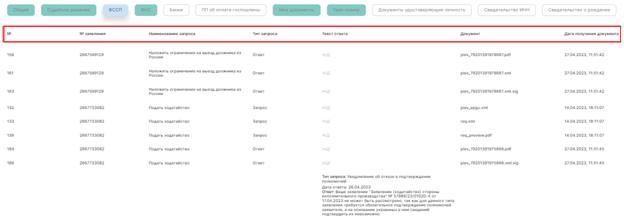
Рис.14
Загрузка документов происходит автоматически через канал интеграции с ЕПГУ или СМЭВ (резервный канал). Для интеграции необходима учетная запись на Госуслугах. При направлении запроса и получения ответа нейронная сеть распознает и извлекает данные из загруженного документа и проставляет статус по должнику на основании ответа.
Данные из ФССП
Информация по статусам возбужденных и оконченных Исполнительных производств хранится в разделе «Карточка должника» - «Справочники ИП» - «Данные из ФССП»

Система получает статус по исполнительному производству онлайн от ФССП по каналу интеграции через официальный сайт ФССП.

Рис.15
Автоматическое обновление статуса происходит только после проверки всех документов. Это может занять некоторое время.
Обращения в ФССП
История и статусы по направленным запросам и полученным ответам от ФССП хранится в разделе «Карточка должника» - «Справочники ИП» - «Обращения в ФССП». (Рис.16)
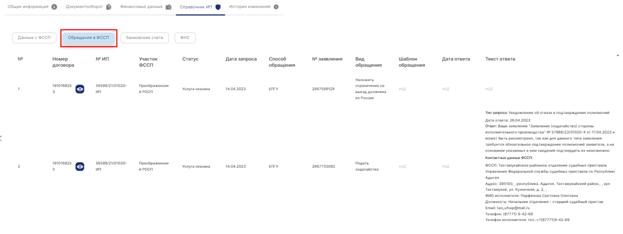
Рис.16
Система получает данные по направленным запросам в онлайн режиме по каналу интеграции с ЕПГУ или СМЭВ (резервный канал). Для интеграции необходима учетная запись на Госуслугах.