



Шаг 2. КЭП, добавление сотрудника организации на Госуслугах, создание доверенности
Для осуществления работы с должниками необходимо подготовить и настроить рабочее место сотрудника организации в системе ЮРРОБОТ.
Квалифицированная электронная подпись (КЭП)
КЭП подписываются все документы при отправке запросов в ФНС.
Если у Вас нет КЭП, необходимо обратиться в аккредитованную организацию, занимающуюся выпуском КЭП или в ФНС.
Также, для подписания электронных документов сотруднику нужна МЧД (машиночитаемая доверенность).
С 1 сентября 2024 года сотрудник или иной представитель может подписывать документы от имени компании своей электронной подписью, только если у него есть машиночитаемая доверенность. Оформить МЧД доверенность можно на сайте ФНС.
|
МЧД доверенность является отдельным файлом и имеет формат .xml или .pdf
Заполнение данных организации
Для работы в системе ЮРРОБОТ необходимо заполнить данные организации.
Как это сделать:
· В разделе «Общая информация» заполнить карточку организации
· В разделе «Документы» создать доверенности и загрузить учредительные документы компании (необходимы для прикрепления в приложения для подачи Заявления о вынесении судебного приказа, иска, претензии, запросов в суд, ФССП, ФНС, Банки)
Для загрузки документов компании вам понадобятся те документы, которые будут необходимы для подачи в суд как приложения. К примеру:
o Устав;
o Приказы;
o Свидетельства;
o Постановления;
o и т.п. документы.
Пример загрузки документов, доверенности, факсимильной подписи, печати в ЮРРОБОТ
Загрузка учредительных документов организации, доверенности, подписанной ЭЦП и факсимильной подписи, печати описана в инструкции в разделе «Организации» Общей Инструкции или по ссылке на сайте: Работа с документами организации
Пример создания доверенности (видео):

Добавление доверенности
Используются МЧД доверенности на сотрудников, выданные организацией. Для подачи в электронном виде в суд по ЭЦП в обязательном порядке у руководителя организации или нотариуса должна быть МЧД доверенность, которая прикладывается к ЭЦП.
Для создания доверенности с открепленной ЭЦП вам понадобится:
· Файл МЧД доверенности
· Факсимильная подпись сотрудника
· Факсимильная печать организации
Установка программ для подписания ЭЦП
Чтобы создать файл подписанной доверенности, нужно воспользоваться специализированными программами для подписания по ЭЦП:
· КриптоПро CSP – требуется лицензия или токен с встроенной лицензией. Ссылка для скачивания: https://www.cryptopro.ru/products/csp
· КриптоПро ЭЦП Browser plug-in – устанавливается на ПК и активируется в браузере
Ссылка для скачивания: https://cryptopro.ru/products/cades/plugin/get_2_0 Для работы с плагином рекомендуется использовать Яндекс.Браузер.
Важно: файл сертификата должен быть строго в .zip архиве, содержимое которого должно представлять только набор файлов с расширением .key без вложенных папок. (Рис.1)
|

Рис.1
Копирование ЭЦП с Рутокена
Если контейнер электронной подписи не возможно скопировать при помощи «КриптоПро CSP» и появляется ошибка «Ошибка копирования контейнера <имя контейнера> У вас нет разрешений на экспорт ключа, потому что при создании ключа не был установлен соответствующий флаг. Ошибка 0x8009000B: Ключ не может быть использован в указанном состоянии», это означает, что контейнер цифровой подписи находится на Рутокене и имеет признак “Неэкспортируемый“. Но экспортировать такой контейнер всё же можно. Копирование ЭЦП с Рутокена выполнять нужно с помощью специальной программы — tokens.exe. Скачать эту программу вы можете с официального сайта Контура.
Запустите «tokens.exe», после чего эта программа обнаружит все ЭЦП на Рутокине. Возле нужного контейнера нажмите кнопку «Экспорт» и укажите путь к USB накопителю, на который хотите скопировать контейнер электронной подписи. Далее, нужно переименовать контейнер. Имя можно задать любое, отличное хотя бы на 1 символ от исходного.
После проделанного программа «КриптоПро CSP» должна увидеть только что скопированный контейнер.
Контейнер ЭЦП скопирован на флешку, но он продолжает быть не экспортируемым. То есть, вы не сможете сделать копию контейнера с помощью «КриптоПро CSP» на другую флешку или в реестр ПК.
Чтобы это исправить, нужно воспользоваться ещё одной утилитой, она также размещена на сайте Контура и называется “CertFix“, которая снимает запрета на экспорт контейнера ключа.
Запустите “CertFix“, после чего загрузится список сертификатов. Напротив строки «Поиск» появится информация «Загрузка завершена». Дальше нужно зажать клавишу “Shift” на клавиатуре и правой кнопкой мыши кликнуть по нужному контейнеру, у которого в колонке "Экспорт закрытого ключа" стоит значение "DENIED".
Появится меню “Сделать экспортируемым“. Нужно выбрать вариант в зависимости от расположения контейнера. (Рис.2) и (Рис.3):

Рис.2

Рис.3
Подготовка факсимильной подписи сотрудника и печати организации
Факсимильная подпись и печать необходимы для добавления в формируемые документы и подачи в суд. При работе юридического отдела, для каждого сотрудника делается своя подпись.
Факсимильная подпись и печать представляют собой файлы в формате .png, .jpg. и обязательно должны быть на прозрачном фоне.

Рис.4
Можно отсканировать печать, подпись и с помощью бесплатной программы для создания прозрачного фона и самостоятельно сделать факсимильную подпись и печать.
Добавление сотрудника организации на Госуслугах
Для подачи документов в ФССП необходима учетная запись на Госуслугах как сотрудника организации, который будет представлять интересы организации, так и от представителя, от которого будет происходить подача в ФССП.
Добавить сотрудника
Добавить сотрудника может только руководитель организации или лицо, действующее по доверенности: https://lk.gosuslugi.ru/employees.
Инструкция как добавить учетную запись сотрудника как сотрудника организации: Добавить сотрудника в личный кабинет организации
Авторизация на Госуслугах в системе ЮРРОБОТ
Обязательно! После того как добавили сотрудника в организацию на госуслугах, переходим в систему ЮРРОБОТ в меню «Обмен данными», раздел «Интеграция», вкладка «Сервисы», «Общие», нажимаем иконку «Госуслуги» или по ссылке: Интеграция Госуслуги.
Вводим учетные данные сотрудника госуслуг в форму и нажимаем на кнопку «Сохранить» и ожидаем авторизации (Рис.5). В случае долгого ожидания авторизации, госуслуги могут направить уведомление с подтверждением, где необходимо будет ввести в окно. Проверка верификации учетной записи сотрудника с Госуслугами происходит один раз. В случае смены пароля на госуслугах, необходимо будет нажать «Выйти из Госуслуг» и повторить авторизацию.
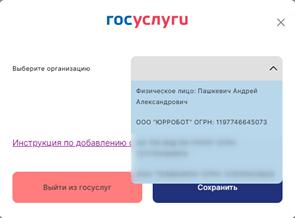
Рис.5
Выбираем свою организацию и нажимаем сохранить. Настройки аккаунта госуслуг завершены. После успешной авторизации на электронную почту сотрудника будет направлено уведомление от системы ЮРРОБОТ об успешной авторизации (Рис.6).
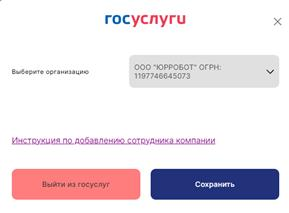
Рис.6
Для справки:
ЮРРОБОТ все данные при передаче шифрует и не хранит на серверах.