



Заполнение доверенности
· Общая доверенность – доверенность, которая используется как дополнительная и при формировании документов будет прикреплена для всех сотрудников.
· Пользователи доверенности – список пользователей, из которого нужно выбрать сотрудника(ов), к которым прикрепляется доверенность. Данный вид доверенности можно использовать и для нескольких сотрудников, которые пользуются одной ЭЦП. (Рис.1)
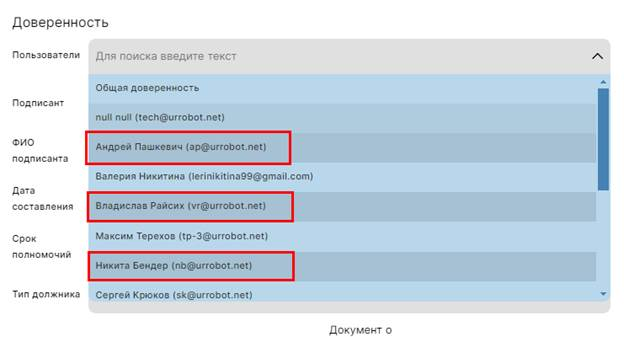 Рис.1 Выбор нескольких пользователей
|
Чтобы удалить часть выбранных сотрудников, нужно нажать на «Х» справа от каждого выбранного сотрудника. (Рис.2)
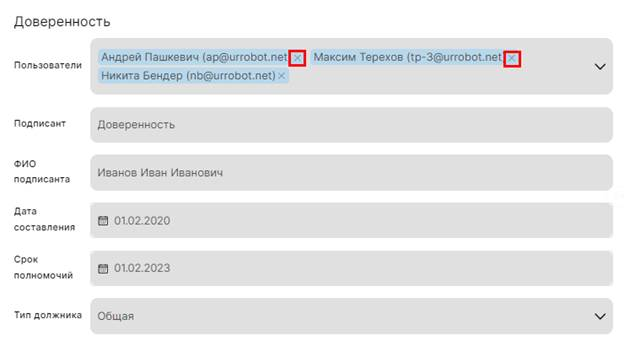
Рис.2 Удаление выбранных сотрудников
Если доверенность будет общей, то выбрать пункт «Общая доверенность».
· В поле «Подписант» необходимо ввести должность сотрудника, который будет подписывать документы и данные которого будут отображены в документах. Пример: Начальник службы сбора доходов ООО «Тест». Заполняется в свободной форме.
· В поле «ФИО подписанта» вводим инициалы лица, от чьего имени будут формироваться и подписываться документы.
Пример: Иванов И.И., И.И. Иванов или Иванов Иван Иванович. Заполняется в свободной форме.
· В поле «Дата составления» вводим дату начала полномочий по доверенности. Формат даты ДД.ММ.ГГГГ или выбираем дату в календаре.
· В поле «Срок полномочий» вводим дату окончания полномочий по доверенности. Формат даты ДД.ММ.ГГГГ или выбираем дату в календаре. (Рис.3)
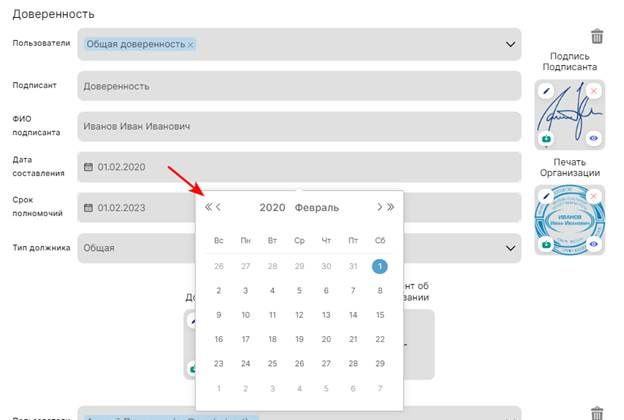 Рис.3 Выбор даты и срока действия доверенности
|
· В поле «Тип должника» выбираем из списка тип должников. Это могут быть Физические или Юридические лица.
Выбор Физического или Юридического лица определяет, к какому типу должника будет выводиться данная доверенность.
При выборе типа доверенности «Общая», принадлежность типа должника учитываться не будет. Учитываются все должники, как Физические, так и Юридические лица. (Рис.4)
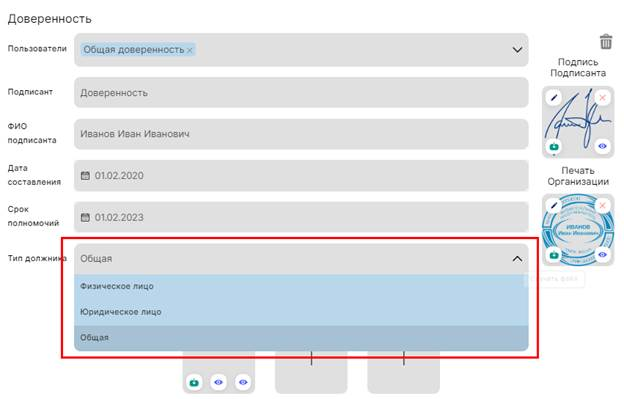
Рис.4 Тип должника
Важно: Один и тот же пользователь имеет возможность добавлять подпись во все типы доверенностей – для должников Физических лиц, должников Юридических лиц, и Общей доверенности.
|
· В поле «Сертификат» нужно добавить сертификат, подтверждающий КЭП (квалифицированную электронную подпись). (Рис.5)
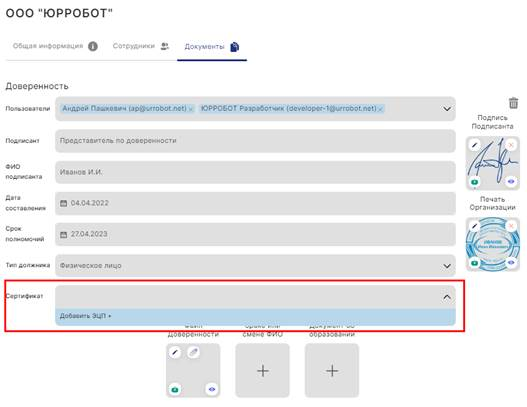
Рис.5
Важно: файл сертификата должен быть строго в .zip архиве, содержимое которого должно представлять только набор файлов с расширением .key без вложенных папок. (Рис.6)
|

Рис.6
Копирование ЭЦП с Рутокена
Если контейнер электронной подписи не возможно скопировать при помощи «КриптоПро CSP» и появляется ошибка «Ошибка копирования контейнера <имя контейнера> У вас нет разрешений на экспорт ключа, потому что при создании ключа не был установлен соответствующий флаг. Ошибка 0x8009000B: Ключ не может быть использован в указанном состоянии», это означает, что контейнер цифровой подписи находится на Рутокене и имеет признак “Неэкспортируемый“. Но экспортировать такой контейнер всё же можно. Копирование ЭЦП с Рутокена выполнять нужно с помощью специальной программы — tokens.exe. Скачать эту программу вы можете с официального сайта Контура.
Запустите «tokens.exe», после чего эта программа обнаружит все ЭЦП на Рутокине. Возле нужного контейнера нажмите кнопку «Экспорт» и укажите путь к USB накопителю, на который хотите скопировать контейнер электронной подписи. Далее, нужно переименовать контейнер. Имя можно задать любое, отличное хотя бы на 1 символ от исходного.
После проделанного программа «КриптоПро CSP» должна увидеть только что скопированный контейнер.
Контейнер ЭЦП скопирован на флешку, но он продолжает быть не экспортируемым. То есть, вы не сможете сделать копию контейнера с помощью «КриптоПро CSP» на другую флешку или в реестр ПК.
Чтобы это исправить, нужно воспользоваться ещё одной утилитой, она также размещена на сайте Контура и называется “CertFix“, которая снимает запрета на экспорт контейнера ключа.
Запустите “CertFix“, после чего загрузится список сертификатов. Напротив строки «Поиск» появится информация «Загрузка завершена». Дальше нужно зажать клавишу “Shift” на клавиатуре и правой кнопкой мыши кликнуть по нужному контейнеру, у которого в колонке "Экспорт закрытого ключа" стоит значение "DENIED".
Появится меню “Сделать экспортируемым“. Нужно выбрать вариант в зависимости от расположения контейнера. (Рис.7) и (Рис.8):
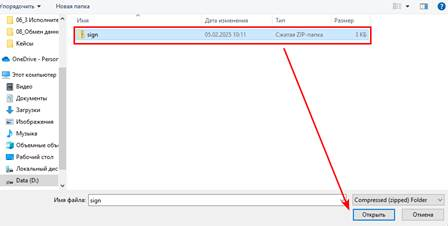
Рис.7
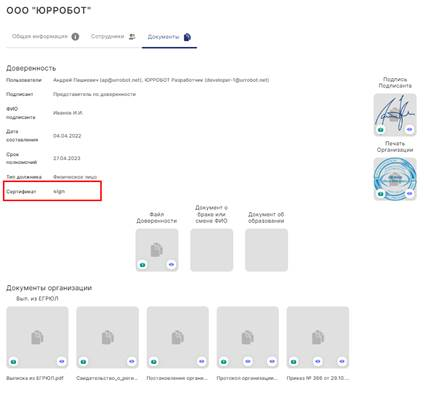
Рис.8
Система предложит выбрать для загрузки файл с сертификатом с вашего компьютера. Нужно выбрать файл в формате .zip и нажать «Открыть» (Рис.9)
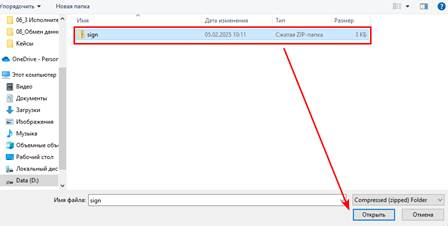
Рис.9
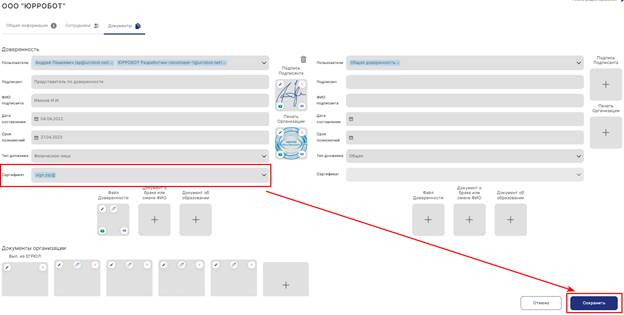
Рис.10
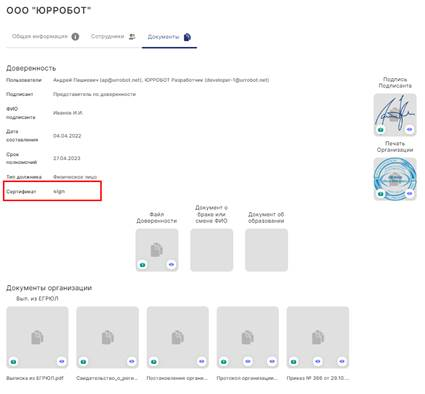
Рис.11
Важно: сертификат, подтверждающий ЭЦП должен быть загружен для сотрудника, который будет подписывать документы посредством ЭЦП.
|